QQ浏览器怎么样设置截图保存图片文件的格式

 时间:2026-02-12 06:29:53

1、首先打开QQ浏览器,点击右上角的“设置”按钮。

QQ浏览器怎么样设置截图保存图片文件的格式

2、在弹出菜单中点击“设置”的图标。

QQ浏览器怎么样设置截图保存图片文件的格式

3、然后在打开的窗口中点击“常规设置”的选项卡。

QQ浏览器怎么样设置截图保存图片文件的格式

4、接下来在打开的页面中找到截图设置的设置项,点击图片格式的下拉按钮。

QQ浏览器怎么样设置截图保存图片文件的格式

5、然后在弹出菜单中选择JPG的菜单项。

QQ浏览器怎么样设置截图保存图片文件的格式

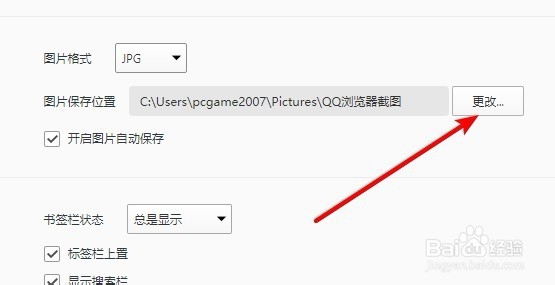
6、同时我们也可以修改图片保存位置,只需要点击右侧的“更改”按钮。

QQ浏览器怎么样设置截图保存图片文件的格式

7、接下来我们设置好保存文件的文件名就可以了。

QQ浏览器怎么样设置截图保存图片文件的格式

8、总结:

1、首先打开QQ浏览器,点击右上角的“设置”按钮。

2、在弹出菜单中点击“设置”的图标。

3、然后在打开的窗口中点击“常规设置”的选项卡。

4、接下来在打开的页面中找到截图设置的设置项,点击图片格式的下拉按钮。

5、然后在弹出菜单中选择JPG的菜单项。

6、同时我们也可以修改图片保存位置,只需要点击右侧的“更改”按钮。
7、接下来我们设置好保存文件的文件名就可以了。

  • excel中几个快捷键提高工作效率
  • 微信高评小游戏
  • Delphi 工具条按钮上的下拉菜单
  • 四六级忘记准考证号怎么查分?
  • EXCEL调整部门工作计划表的列宽与行高
  • 热门搜索
    新生儿拉肚子怎么办 笑靥如花怎么读 电脑老是黑屏怎么回事 唐氏筛查怎么做 工作计划怎么写 信用卡贷款怎么贷 金剑南k6怎么样 四川腊肉怎么做好吃 微博怎么私信 书本怎么画