1、打开PPT,在”插入“选项卡,点击”图片“
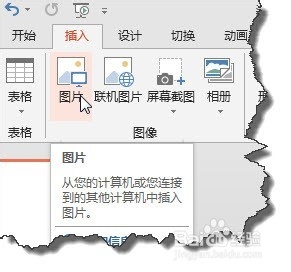
2、在”插入图片“对话框中选择自己要插入的图片。

3、这个时候大家可以发现图片的大小跟幻灯片的大小并不一致。怎么修改成跟幻灯片一样大小呢?

4、选择图片,将图片的一个角点与幻灯片一个角点重合,它自动吸附。
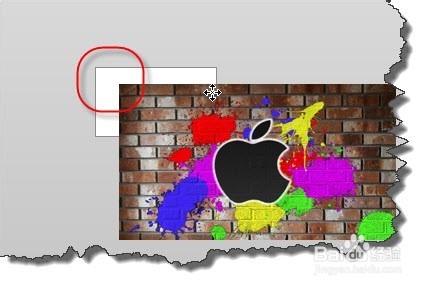
5、再拖动一个角点,这个时候它也自动吸附,保证与幻灯片一样大小。

6、如果你想快捷的调整的话,在”图片工具"点击"格式“
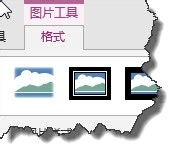
7、在格式中直接输入如图所示的数值。就可以快速调整图片大小。

时间:2026-04-21 18:05:54
1、打开PPT,在”插入“选项卡,点击”图片“
2、在”插入图片“对话框中选择自己要插入的图片。
3、这个时候大家可以发现图片的大小跟幻灯片的大小并不一致。怎么修改成跟幻灯片一样大小呢?
4、选择图片,将图片的一个角点与幻灯片一个角点重合,它自动吸附。
5、再拖动一个角点,这个时候它也自动吸附,保证与幻灯片一样大小。
6、如果你想快捷的调整的话,在”图片工具"点击"格式“
7、在格式中直接输入如图所示的数值。就可以快速调整图片大小。
