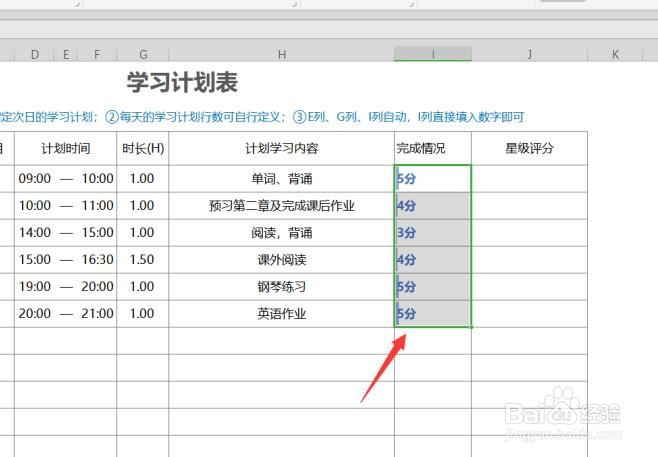
1、接下来会按照原有的分数来设置五星好评。
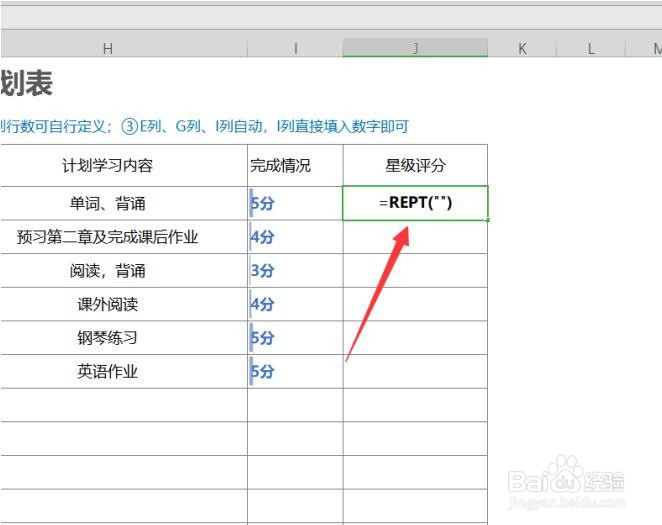
2、现在在星级评分的单元格下输入这个公式,将光标放在两个引号之间。
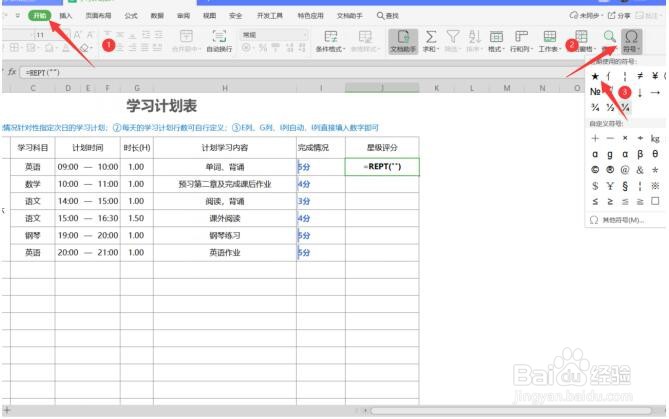
3、点击开始,找到符号,在下拉列表中点击五角星。
4、这时候再按照图中所示进行操作。
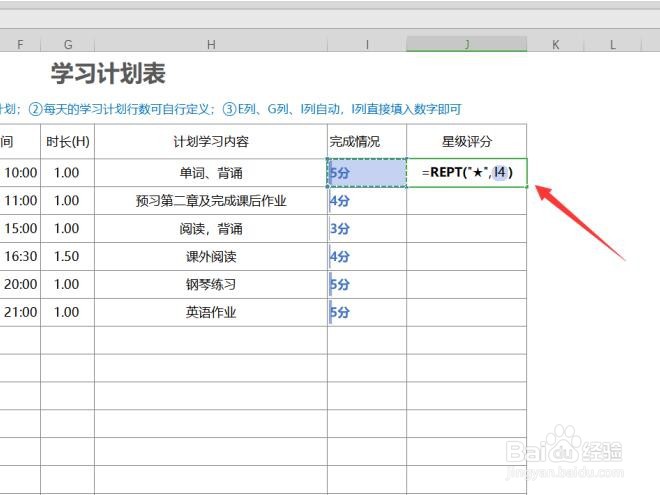
5、敲一下回车键星级评分就按照前面的分数自动设置完成。
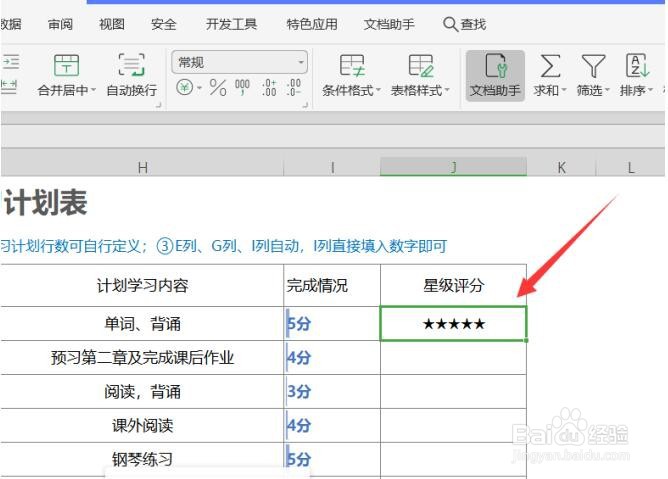
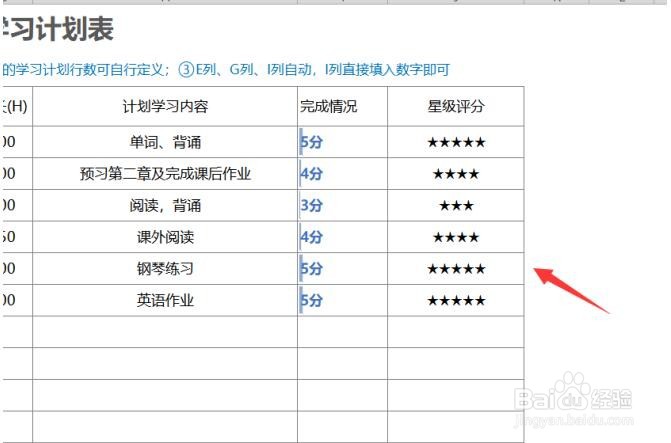
6、自动填充就能完成。
时间:2026-04-23 07:13:12
1、接下来会按照原有的分数来设置五星好评。
2、现在在星级评分的单元格下输入这个公式,将光标放在两个引号之间。
3、点击开始,找到符号,在下拉列表中点击五角星。
4、这时候再按照图中所示进行操作。
5、敲一下回车键星级评分就按照前面的分数自动设置完成。
6、自动填充就能完成。
