1、新建一个空白的ppt文稿。
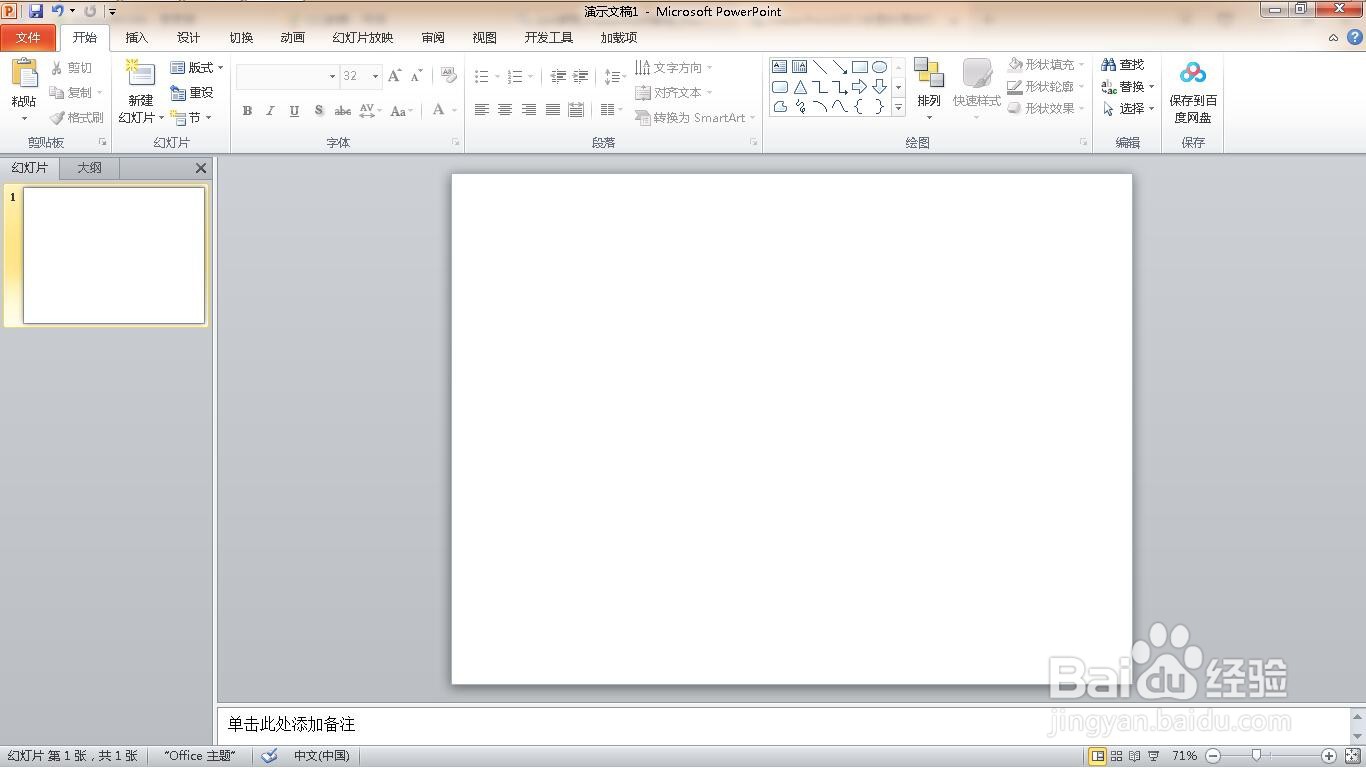
2、点击“插入”菜单。
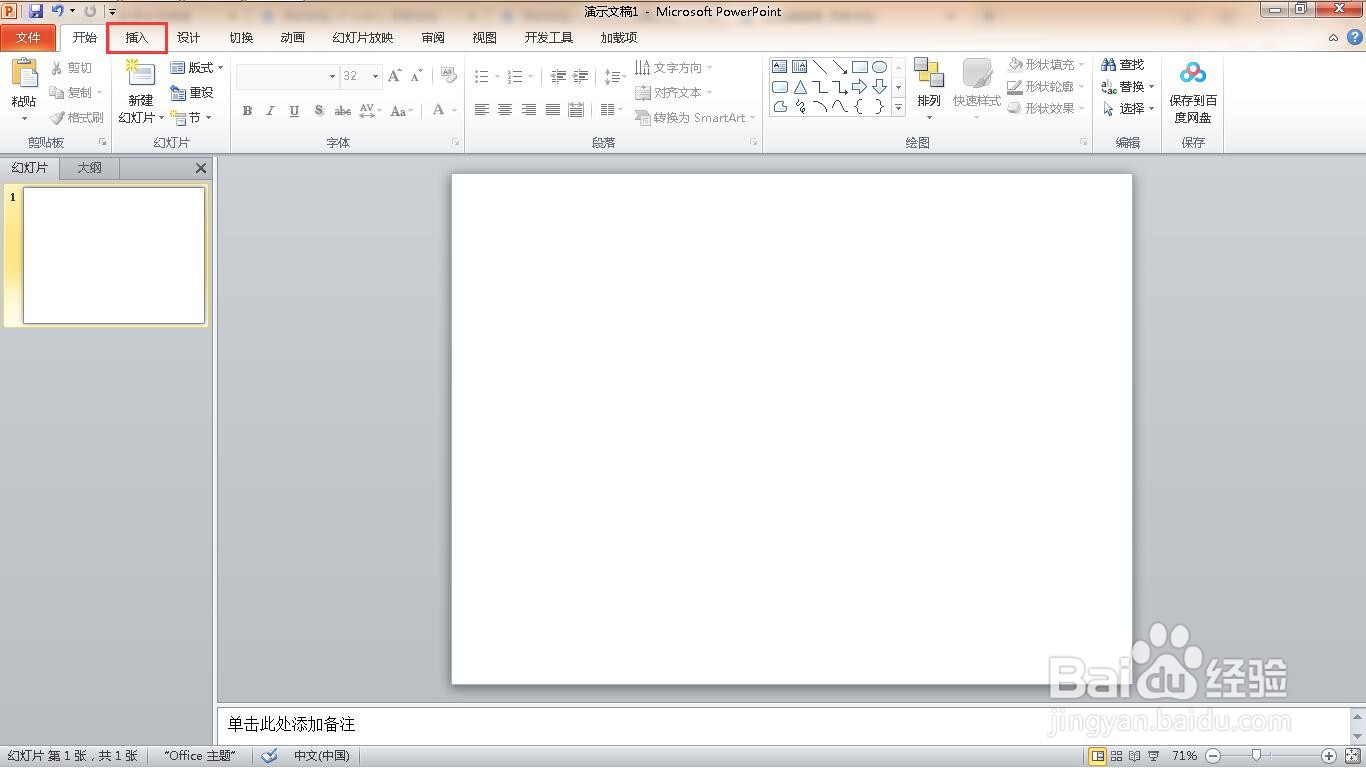
3、单击“形状”选项。

4、选择“六边形”。
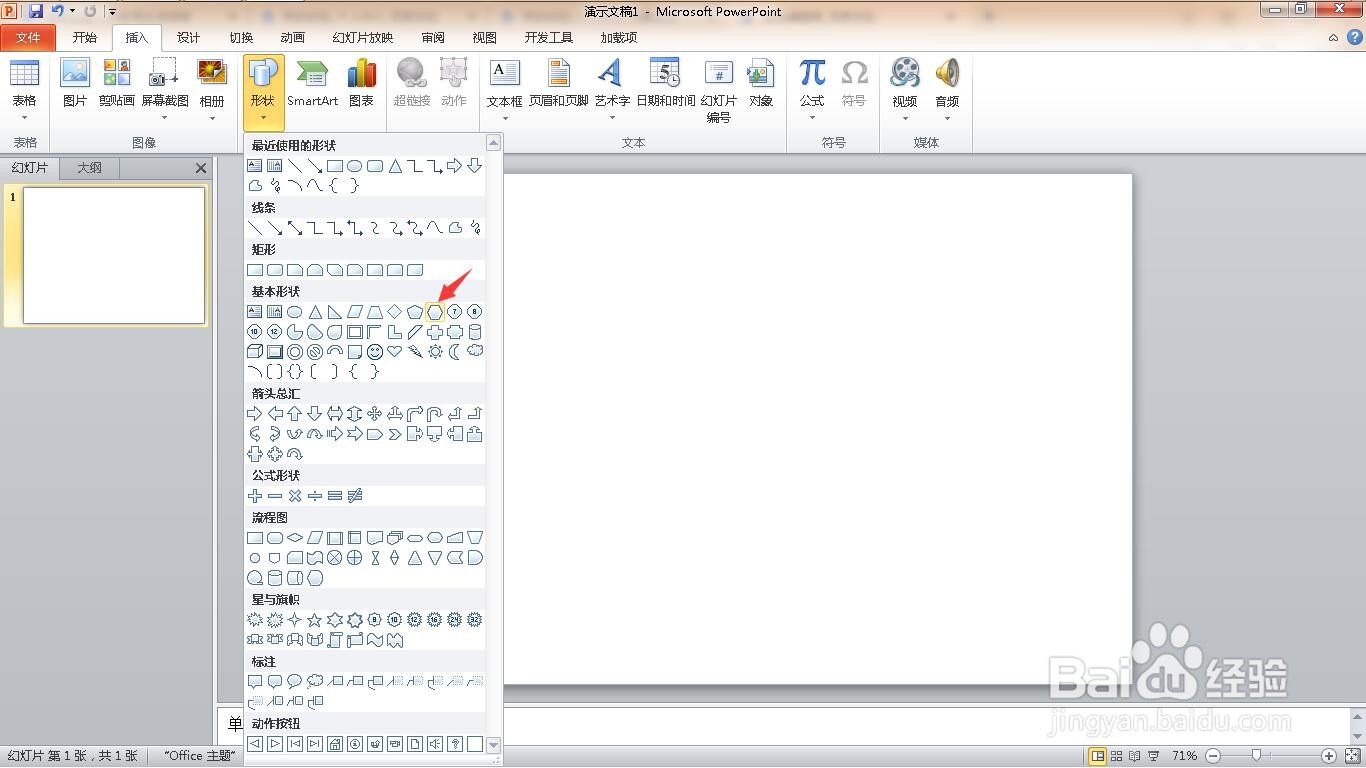
5、点击“格式”菜单。
6、点击“形状填充”

7、选择“黄色”。

8、按住Ctrl键拖动,弄出多个六边形,将其排列起来。

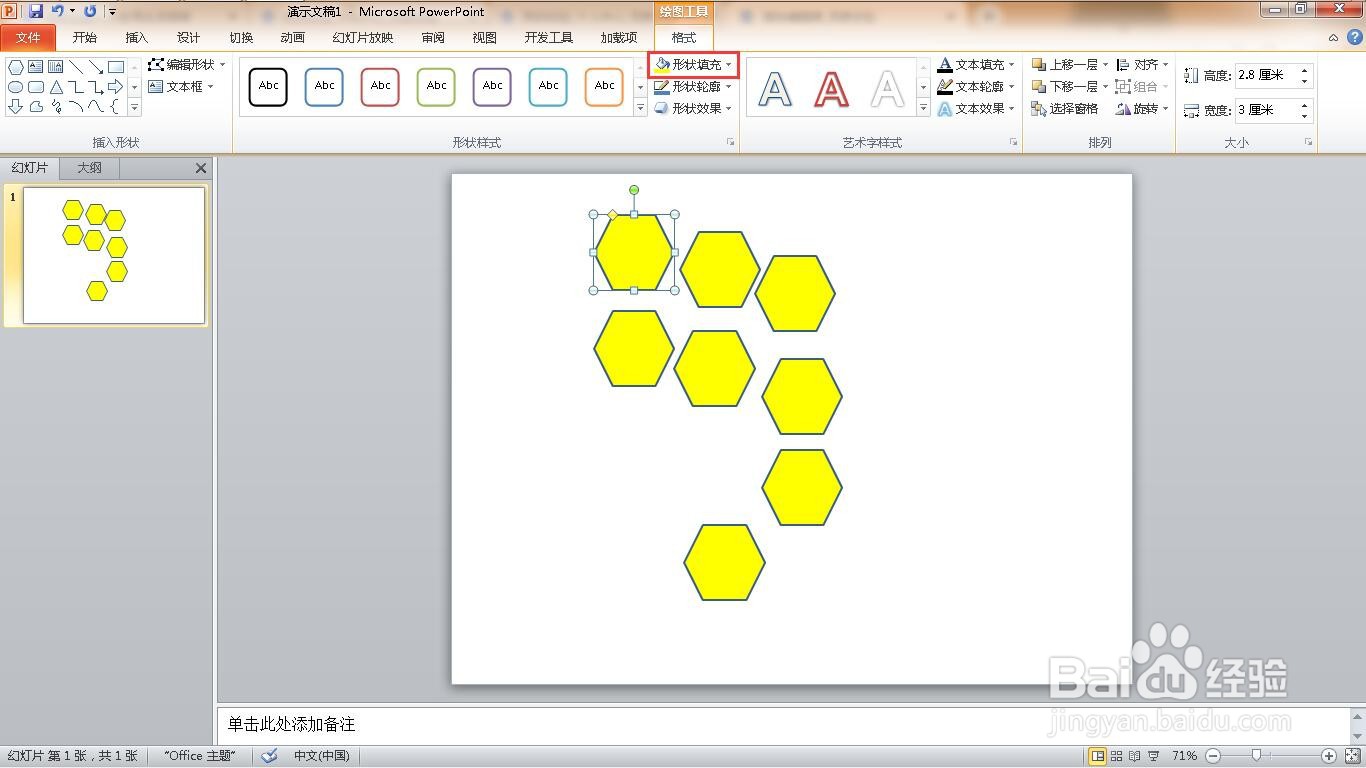
9、选中其中一个六边形,单击形状填充选项。
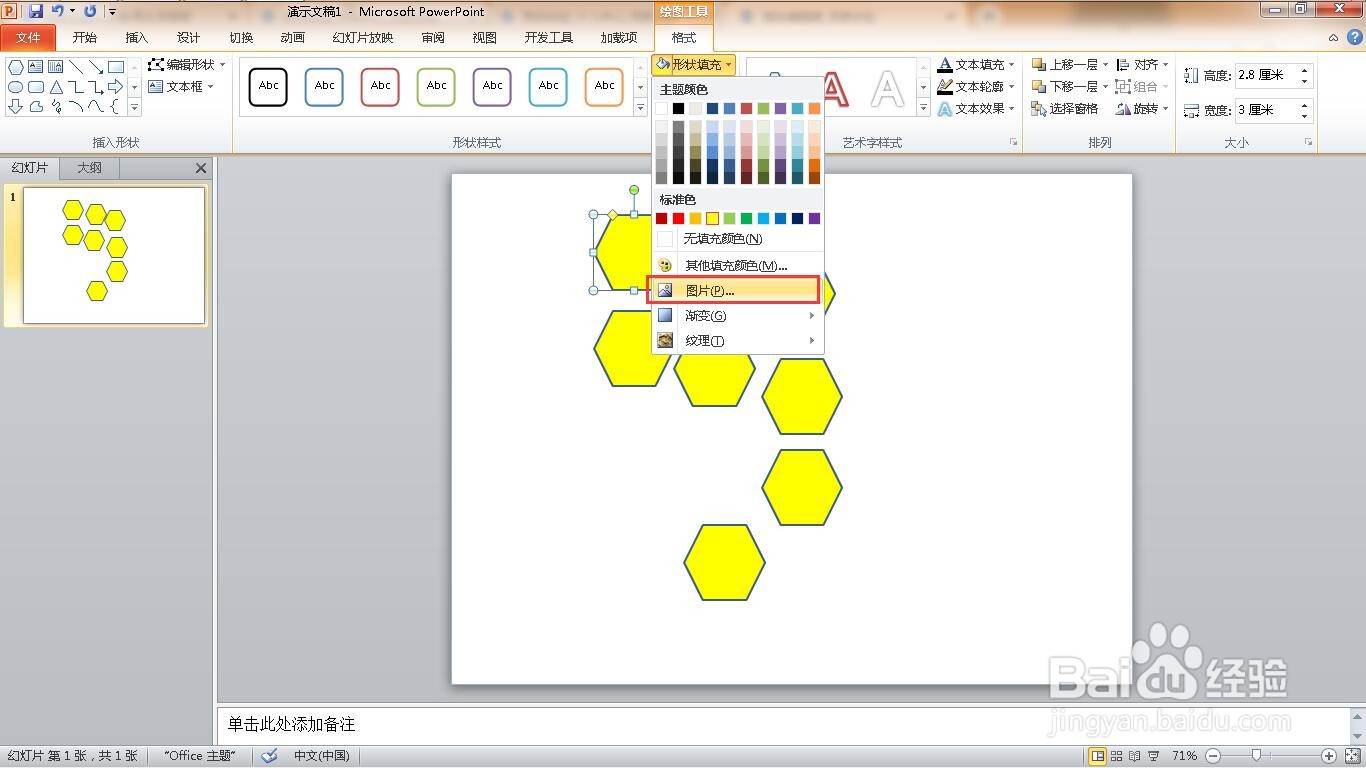
10、选择“图片”。
11、选择想要插入的图片,点击”插入“按钮。

12、再选择几个六边形,插入图片。

13、改变剩下六边形的颜色,这样就完成了蜂窝状拼图效果。

时间:2026-04-22 03:32:00
1、新建一个空白的ppt文稿。
2、点击“插入”菜单。
3、单击“形状”选项。
4、选择“六边形”。
5、点击“格式”菜单。
6、点击“形状填充”
7、选择“黄色”。
8、按住Ctrl键拖动,弄出多个六边形,将其排列起来。
9、选中其中一个六边形,单击形状填充选项。
10、选择“图片”。
11、选择想要插入的图片,点击”插入“按钮。
12、再选择几个六边形,插入图片。
13、改变剩下六边形的颜色,这样就完成了蜂窝状拼图效果。
