Excel如何在单元格内换行并批量取消换行符

 时间:2026-04-26 18:04:08

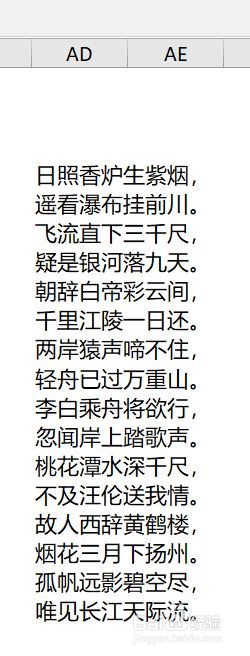
1、如图,我们需要将这些诗句实行单元格内换行,第一行四字,第二行三字。
Excel如何在单元格内换行并批量取消换行符

2、将第一个单元格的内容复制粘贴到旁边空白的这一列,然后再第一个单元格内手动选到第四个字符,按下快捷键组合:Alt+回车。就将第一个单元格的换行完成了。

Excel如何在单元格内换行并批量取消换行符

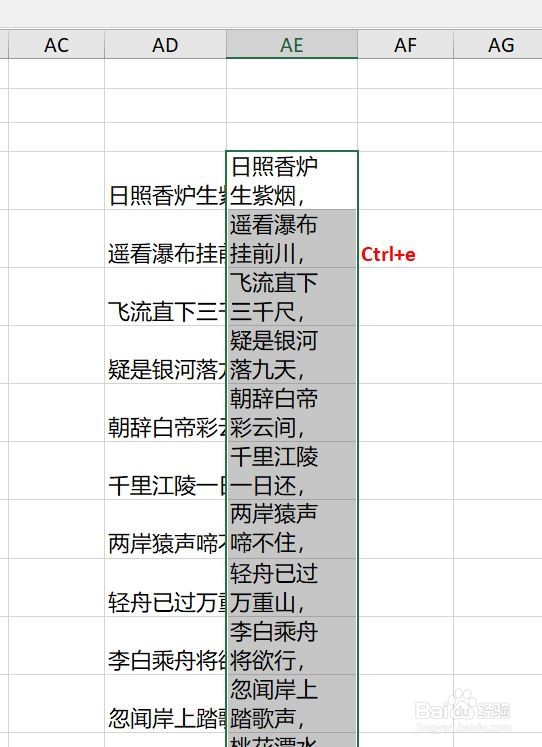
3、接着,选中第一个已经换了行的单元格以及下面空白的单元格,按下快捷键组合Ctrl+e,这是智能填充,Excel就会将你选中的单元格智能填充。
Excel如何在单元格内换行并批量取消换行符

4、再说一下,如果你不需要换行了,我们也可以批量取消,首先选中需要取消换行的单元格,按下快捷键Ctrl+h,替换功能。

Excel如何在单元格内换行并批量取消换行符

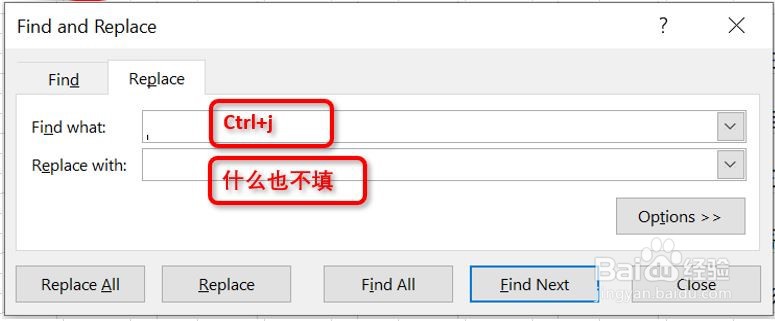
5、在对话框中,Find what的地方打快捷键Ctrl+j,replace with不要填。
Excel如何在单元格内换行并批量取消换行符

6、点击OK后,换行符就批量取消了,单元格又回到了没有换行前的样子。

Excel如何在单元格内换行并批量取消换行符

  • excel如何在单元格内自动换行
  • Excel 如何取消单元格内的换行
  • Excel中如何在单元格内换行?
  • Excel中如何在单元格内换行
  • Excel如何批量取消单元格内的换行符?
  • 热门搜索
    弋怎么读 怎么撒娇 鱼怎么做 邓丽君怎么死的 大写八怎么写 芝麻信用分怎么提高 米饭怎么蒸 手机自带软件怎么卸载 怎么系蝴蝶结 宝路狗粮怎么样