利用飞鸽传书 手机和电脑无线互传

 时间:2026-02-14 05:59:22

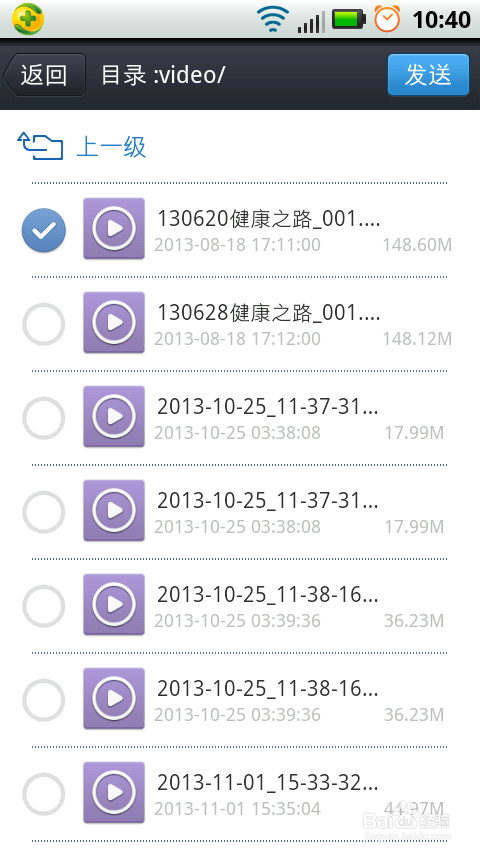
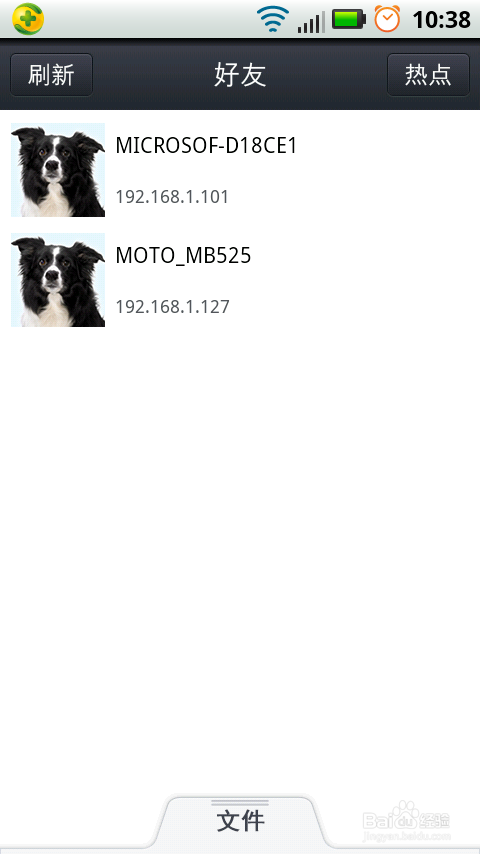
1、安装手机客户端,安装后如下图 启动后的主界面是下面第二张图,显示了当前局域网中那些电脑或者手机,只要是安装了飞鸽传书都会显示在这里。

利用飞鸽传书 手机和电脑无线互传

利用飞鸽传书 手机和电脑无线互传

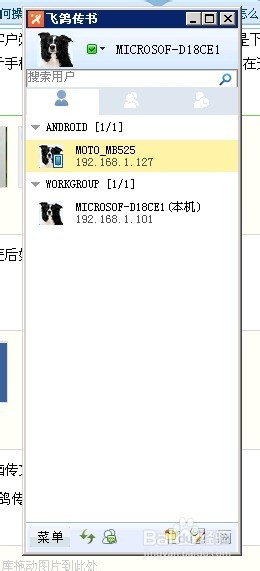
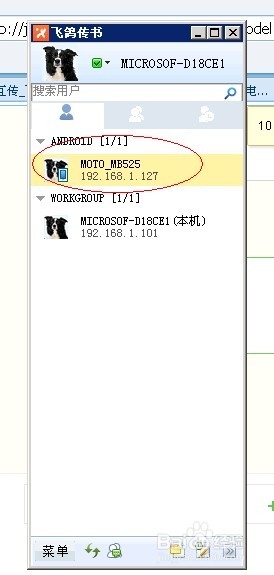
2、电脑端安装后如下,主界面如下图第二张,也是显示了当前局域网中那些电脑或者手机,只要是安装了飞鸽传书都会显示在这里。

利用飞鸽传书 手机和电脑无线互传

利用飞鸽传书 手机和电脑无线互传

3、手机往电脑传文件如下:

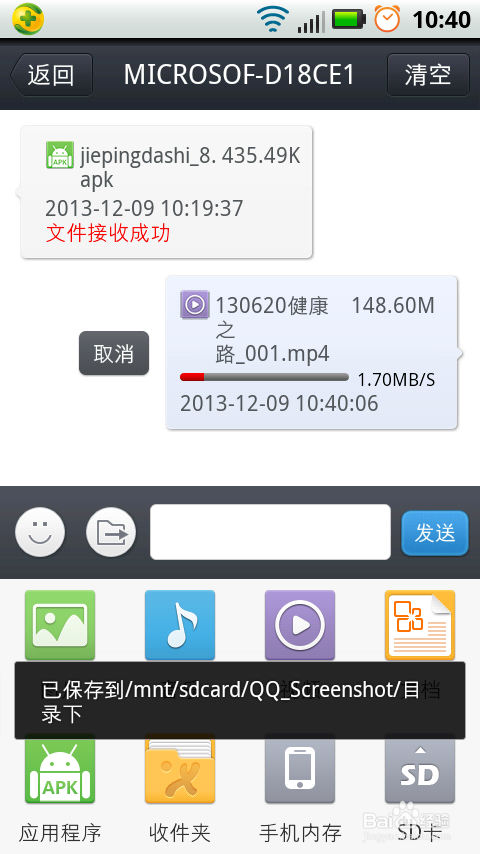
  启动飞鸽传书找到你要传送的电脑 点击---图片/音乐/视频/文档应用程序等等。

  我就一传输个视频为例,给大家演示一下,就看下面的图就可以了。

  成功后电脑这边会显示:成功接收文件。

利用飞鸽传书 手机和电脑无线互传

利用飞鸽传书 手机和电脑无线互传

利用飞鸽传书 手机和电脑无线互传

4、电脑往手机传送数据:

在电脑端打开飞鸽传书,

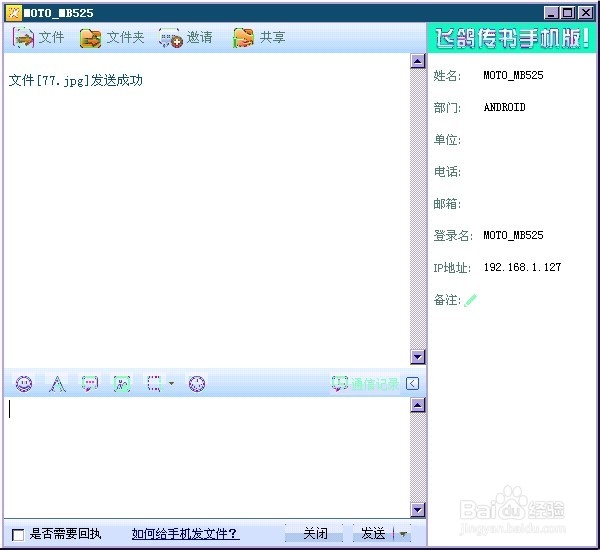
启动飞鸽传书找到你要传送的手机 点击---图片/音乐/视频/文档应用程序等等。

我就一传输一个图片为例,给大家演示一下,就看下面的图就可以了。成功后手机那边会显示文件接受成功。
利用飞鸽传书 手机和电脑无线互传

利用飞鸽传书 手机和电脑无线互传

  • 网易邮箱大师怎么设置收取邮件的快捷键呢?
  • 易语言如何设置控件对齐和不对齐到网格
  • 搜狗输入法如何设置语音输入添加完整标点符号
  • 360安全浏览器如何设置热键网址?
  • 电脑开机后自动开启千牛工作台怎样设置?
  • 热门搜索
    孜然羊肉做法 汉堡做法 葡萄酒的做法 自酿 黄瓜怎么做好吃 红烧鲳鱼的做法 鲤鱼的做法大全 葱油面的做法 手机银行怎么开通 红烧乳鸽的做法 荨麻疹该怎么治疗