EXCEL2007里面怎么删除已套用的表格格式?

 时间:2026-02-16 01:11:35

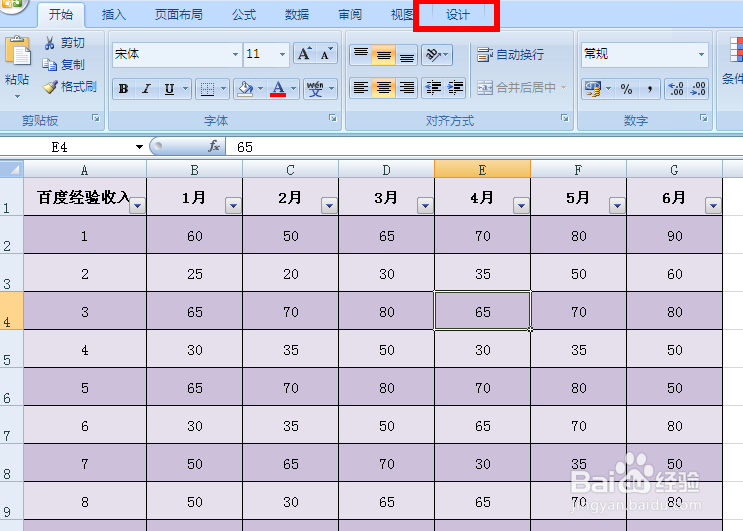
1、首先先打开使用了套用表格格式的工作表,打开之后我们单击菜单栏里的“设计”按钮。
EXCEL2007里面怎么删除已套用的表格格式?

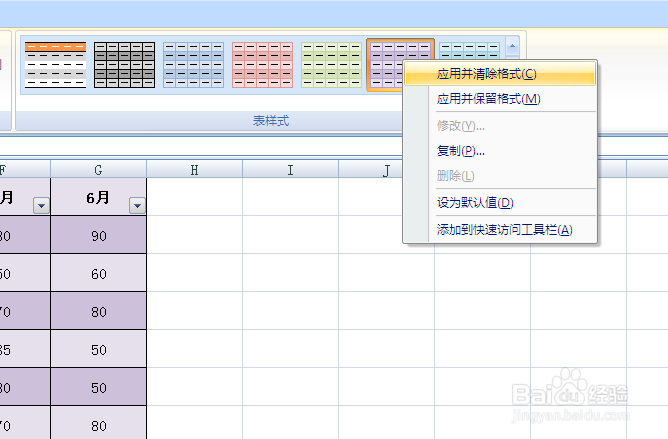
2、单击之后会出现如图所示,这时候可以看到现在使用套用表格格式,在线使用的格式上单击右键。

EXCEL2007里面怎么删除已套用的表格格式?

3、单击之后会出现如图所示,这时候在下拉的选项里单击“应用并清除格式”按钮。
EXCEL2007里面怎么删除已套用的表格格式?

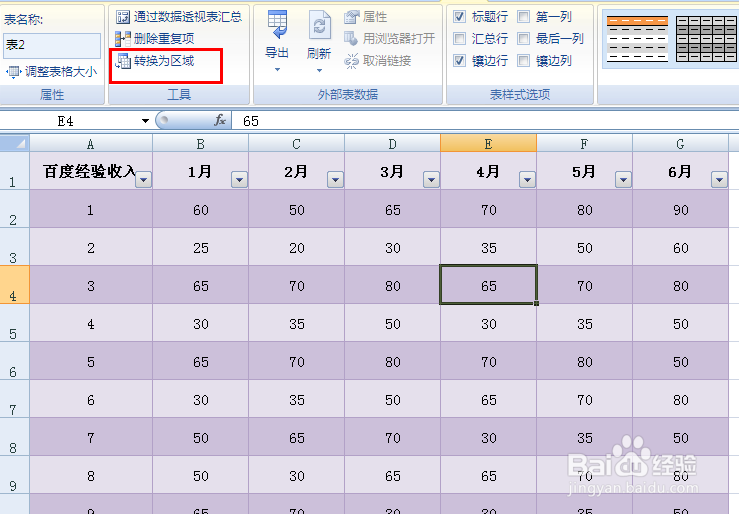
4、单击之后会看到工作表已经出现了变化,此时在单击“设计”按钮下方的“转换为区域”按钮。
EXCEL2007里面怎么删除已套用的表格格式?

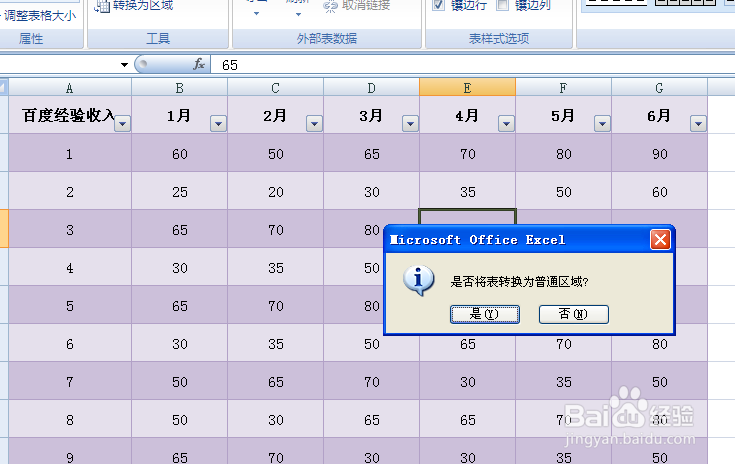
5、这时候会弹出如图对话框,我们单击“确定”按钮。

EXCEL2007里面怎么删除已套用的表格格式?

6、单击确定按钮之后表格会变成如图所示,此时套用表格格式已经成功取消了,如果不确定的话,可以将填充颜色改为“无填充颜色”。

EXCEL2007里面怎么删除已套用的表格格式?

7、单击“无填充颜色”按钮之后会出现如图所示,这说明套用表格格式已经被成功取消了。

EXCEL2007里面怎么删除已套用的表格格式?

  • excel中如何取消某些单元格错误检查的提示
  • Excel2016怎么样同时为几个工作表添加相同表头
  • 如何让EXCEL的文字从右往左显示
  • 单元格内容太长如何隐藏
  • office excel文档中下拉条和横拉条太延伸的问题
  • 热门搜索
    怎么知道电脑密码 架构图怎么做 月经推迟几天可以测出怀孕 中国的旅游胜地 几月去西藏旅游好 延庆旅游 78月份国内适合去哪旅游 福田汽车怎么样 凉拌腐竹的做法 绵山风景区