word2016如何制作明星卡贴——刘涛十六

 时间:2026-02-12 09:12:15

1、如下所示,

打开word2016软件,新建一个空白的文档,

保存为:

word2016如何制作明星卡贴——刘涛十六

word2016如何制作明星卡贴——刘涛十六

2、快速插入一张刘涛的美图到文档中,作为后面的演示所用。

word2016如何制作明星卡贴——刘涛十六

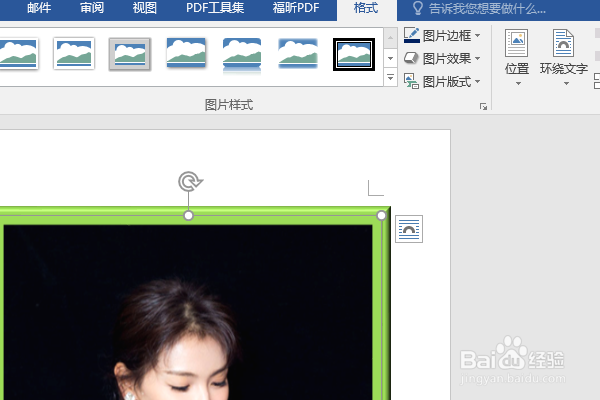
3、点击图片,在格式工具栏中设置图框,

实线,其他线型,然后设置宽度为20磅,绿色。

word2016如何制作明星卡贴——刘涛十六

4、设置图片效果棱台。

word2016如何制作明星卡贴——刘涛十六

5、插入一个艺术字,修改内容为“刘涛”,用空格隔开,

修改字体为方正舒体,字号100,文本填充明黄色。

移动放置在人物的头两侧。

word2016如何制作明星卡贴——刘涛十六

6、再插入一个艺术字,修改内容为“细嗅花香”,文本方向垂直。,

移动到人物的右边、

至此,

这个刘涛卡贴就制作完成了

word2016如何制作明星卡贴——刘涛十六

  • word2016如何制作明星卡贴——刘涛十
  • word2016如何制作明星卡贴——林心如
  • word2016如何制作明星卡贴——刘涛十三
  • word2016如何制作明星卡贴——刘涛十一
  • word2016如何制作明星卡贴——赵雅芝四
  • 热门搜索
    霜狼兽人声望怎么刷 遗精是什么意思 ps是什么意思 如何推广自己的网站 如何用电饭煲做蛋糕 360浏览器如何截图 乱码怎么办 品味生活 五星红旗我为你自豪是什么歌 lol安妮怎么玩