如何将查找出的excel内容批量标记为红色

 时间:2026-02-18 17:29:17

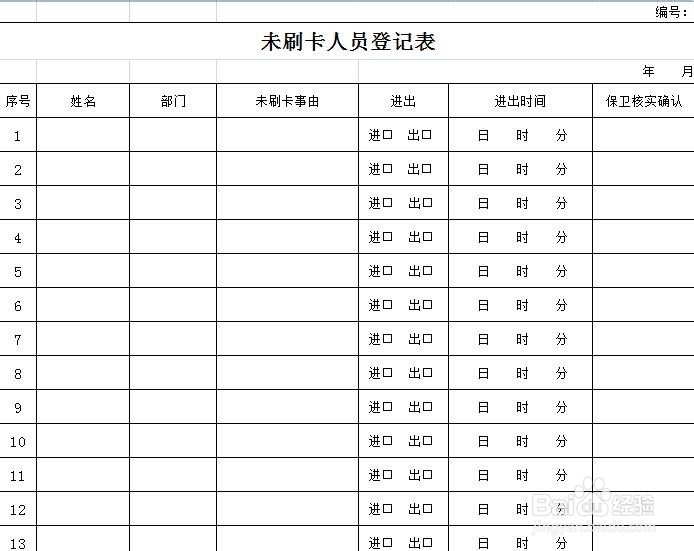
1、1.首先要准备一篇EXCELL资料,准备好以后,然后开始进行操作,这是基本的资料。
如何将查找出的excel内容批量标记为红色

2、2.打开这这么excel资料,然后查看上面的按钮,看看是否全面,检查完毕后开始操作。

如何将查找出的excel内容批量标记为红色

3、3.首先要点击文档上方的开始按钮,找出准备标注红颜色的部分,这是第一步操作。

如何将查找出的excel内容批量标记为红色

4、4.选定要变颜色的部分,进行选中,选中这一步很关键,关键的一步要做好,不能马虎。

如何将查找出的excel内容批量标记为红色

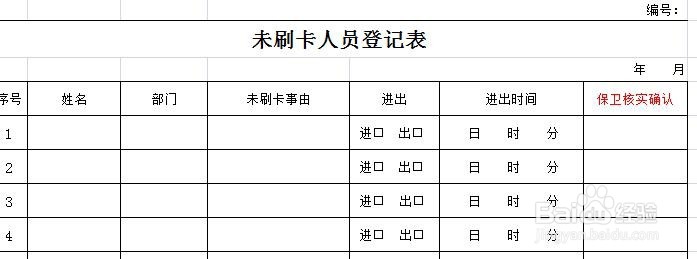
5、5.选中文档的要变颜色的部分,然后点击那个A字,选择自己想要的颜色,符合自己的需要。
如何将查找出的excel内容批量标记为红色

6、6.变好颜色以后,注意进行保存,保存完毕,整个操作就结束了,一片文档做好了。

如何将查找出的excel内容批量标记为红色

  • EXCEL公式控制填充颜色
  • EXCEL如何快速在公式区域标注颜色
  • 怎么把excel标中特定范围的值自动标记成红色
  • Excel中怎么让含有指定文本的单元格显示红色
  • Excel中怎样求符合条件数据的行号
  • 热门搜索
    我的世界怎么下马 码表怎么调 滴滴出行怎么用 一般疑问句怎么改 我的世界怎么钓鱼 阳痿早泄怎么调理 牛肉汤怎么做 泡椒怎么做 文件格式怎么转换 意外怀孕怎么办