Word文档如何开启英文日期第一个字母自动大写

 时间:2026-05-16 14:55:45

1、第一步:新建或打开Word文档


如图所示,双击Word图标,打开Word空白文档。

Word文档如何开启英文日期第一个字母自动大写

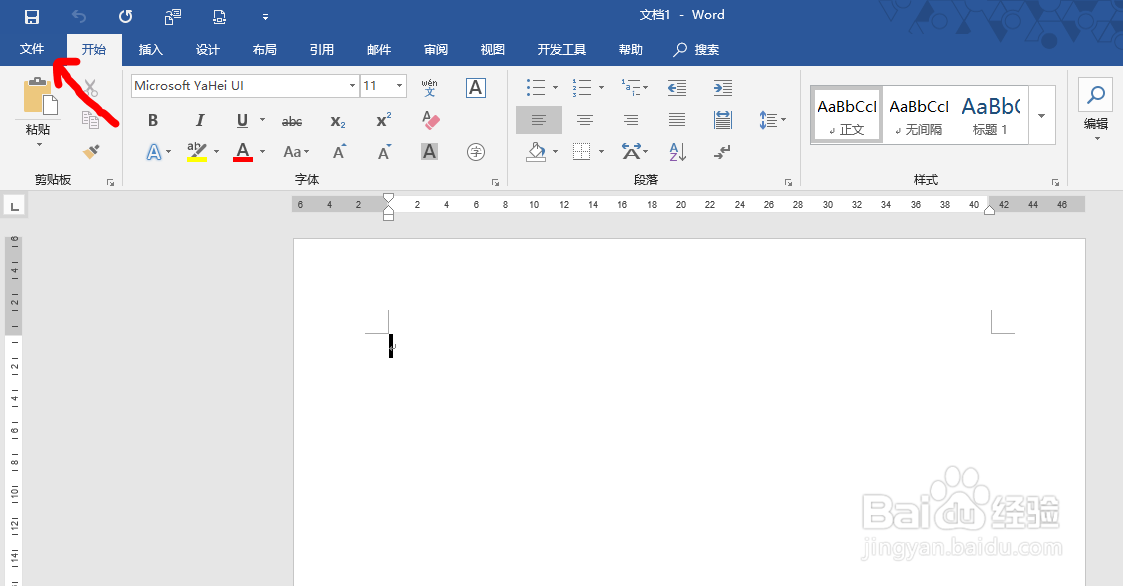
2、第二步:打开【文件】选项


如图所示,点击Word左上角的【文件】按钮,打开文件选项。
Word文档如何开启英文日期第一个字母自动大写

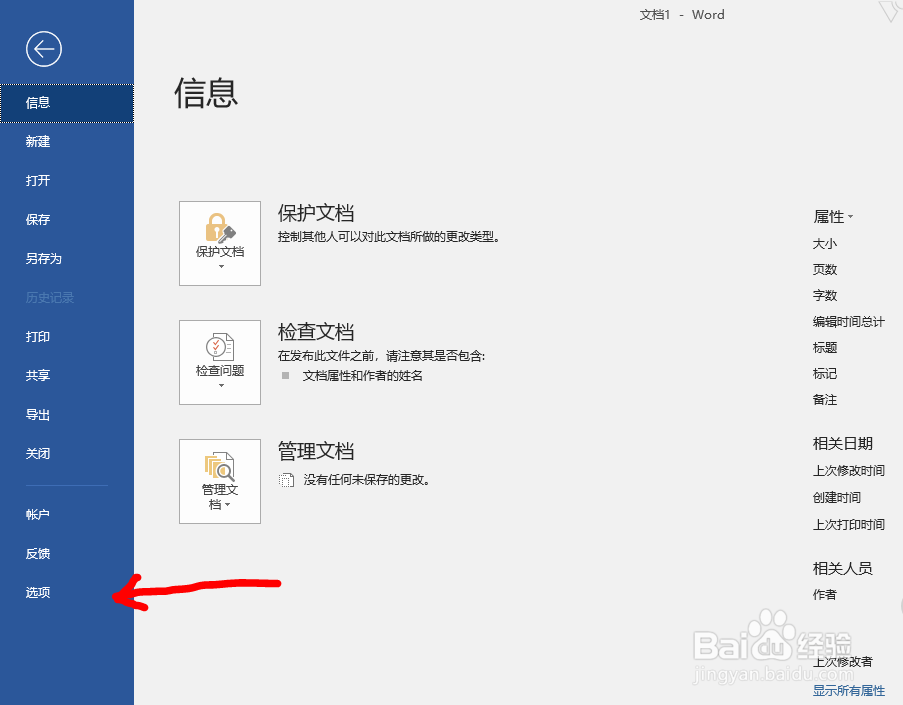
3、第三步:打开【选项】


如图所示,在左下角点击【选项】选项卡。

Word文档如何开启英文日期第一个字母自动大写

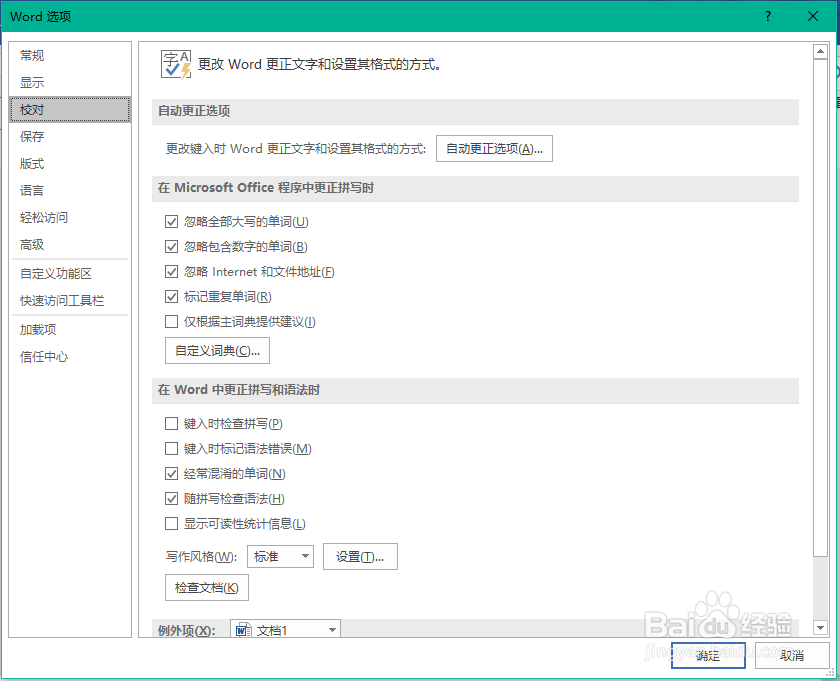
4、第四步:打开【校对】选项卡


如图所示,在左上角点击【校对】选项卡。

Word文档如何开启英文日期第一个字母自动大写

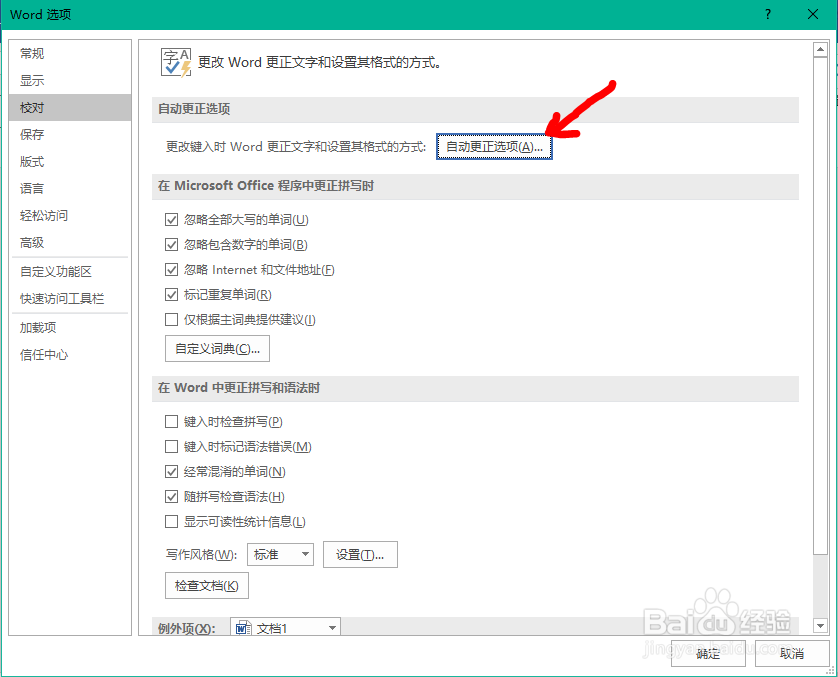
5、第五步:打开【自动更正选项】

如图所示,在右上角点击【自动更正选项(A)】选项卡。
Word文档如何开启英文日期第一个字母自动大写

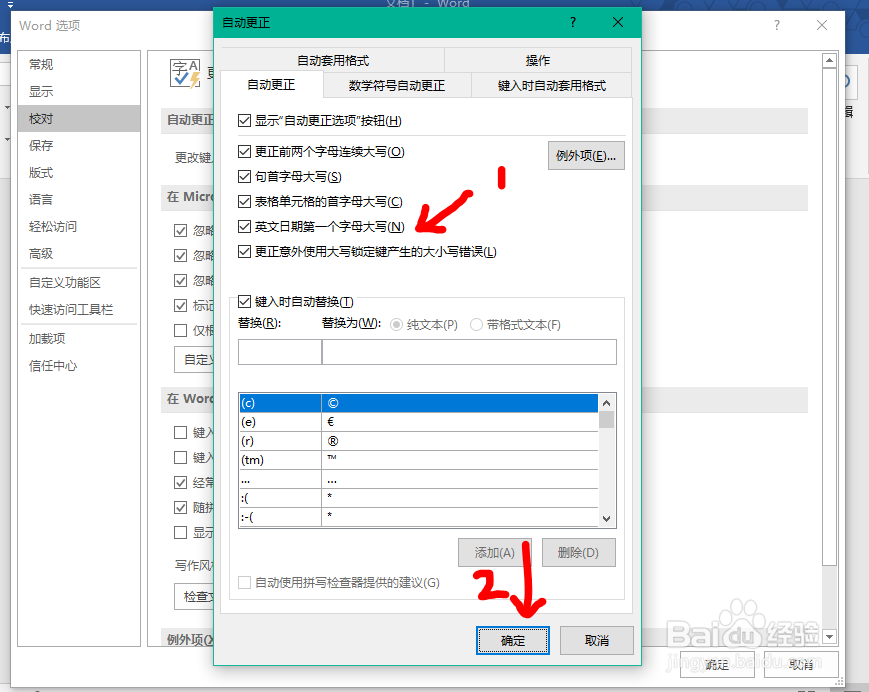
6、第六步:开启英文日期第一个字母自动大写功能

1.如图所示,勾选[英文日期第一个字母大写]按钮的选项方框;

2.点击【确定】保存即可!
Word文档如何开启英文日期第一个字母自动大写

  • deepin系统下怎么输入日语中的平假名和片假名
  • 怎样鉴别真假紫砂壶?
  • PS中亮度和对比度如何使用(68)
  • 教你躺着练腿,坚持就会瘦!
  • 图虫怎样开启打赏功能
  • 热门搜索
    面包的做法和配方 猪蹄怎么做好吃 张柏芝和谢霆锋为什么离婚 五笔怎么打 英雄联盟fps低怎么办 甪怎么读 烤箱烤地瓜的做法 疥疮怎么治疗 vivo手机怎么分屏 黄体酮怎么吃