pr怎样转移视频剪辑点位置?

 时间:2026-04-22 02:39:05

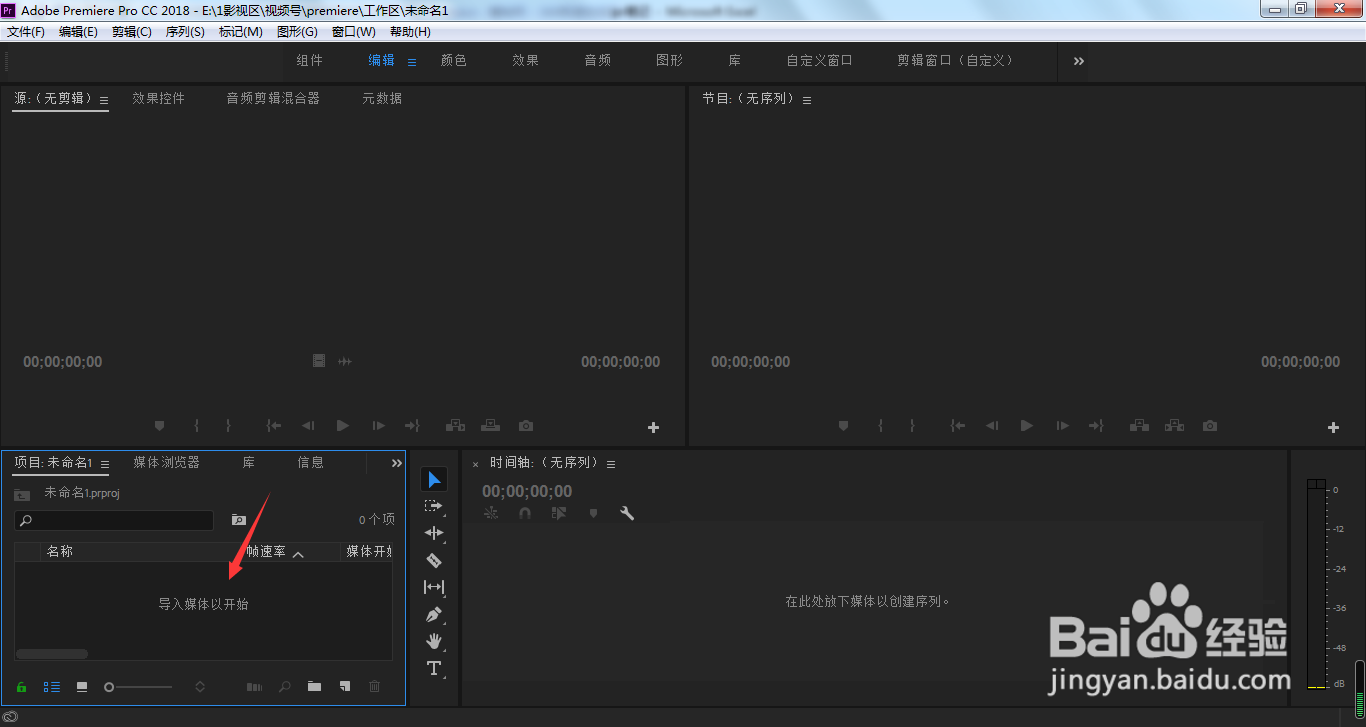
1、在premiere项目面板空白位置,双击鼠标左键,导入视频素材
pr怎样转移视频剪辑点位置?

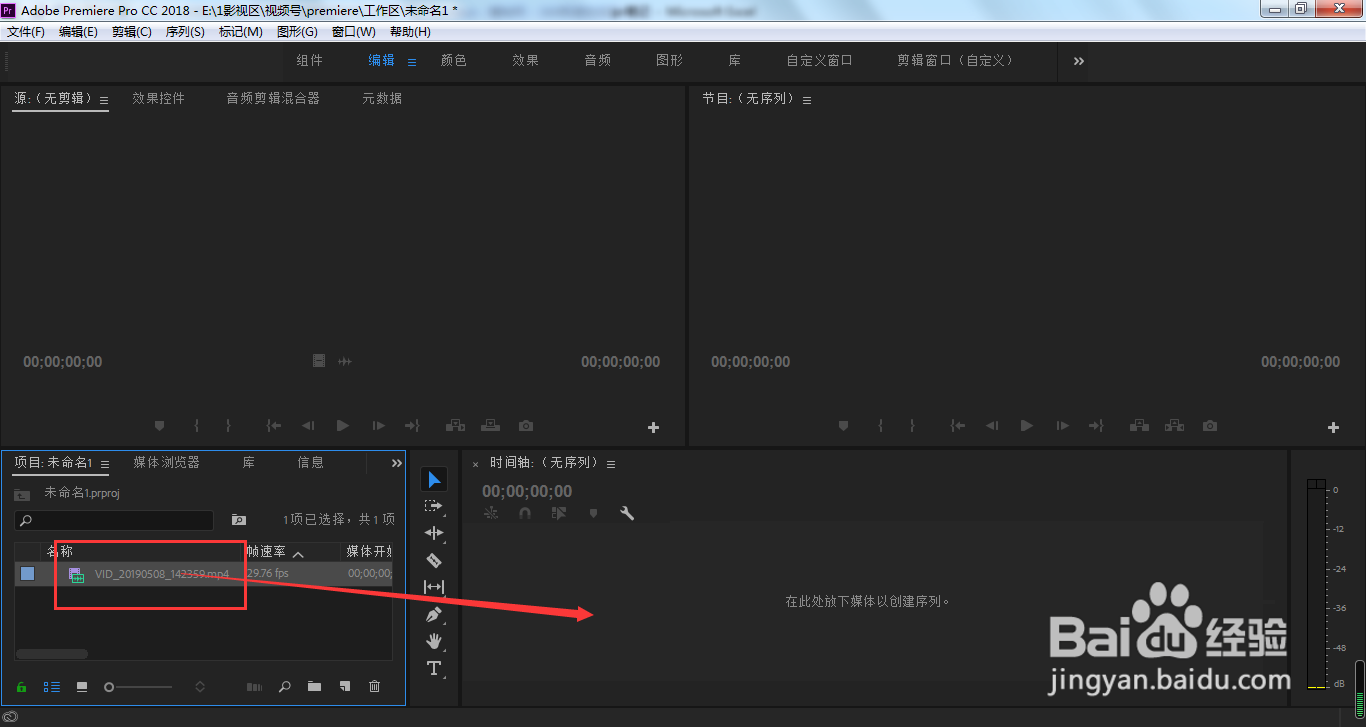
2、将视频素材拖入到右侧时间轴面板中

pr怎样转移视频剪辑点位置?

3、按下Ctrl+K

pr怎样转移视频剪辑点位置?

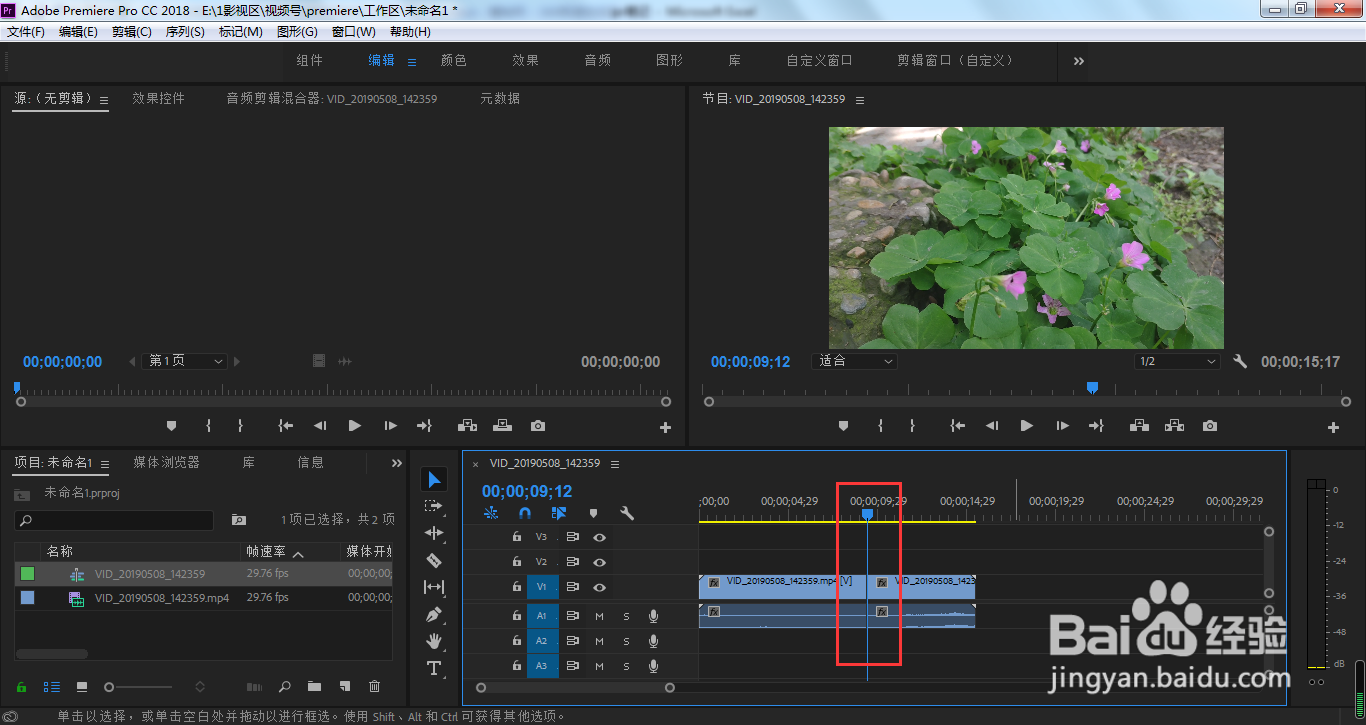
4、我们的视频素材将被剪切成两部分,但这时候发现剪辑点不对,将时间线移动到准确的位置

pr怎样转移视频剪辑点位置?

5、按下Shift+Q

pr怎样转移视频剪辑点位置?

6、这时,我们前面的剪辑点就瞬间被转移到了当前时间线所在的位置

pr怎样转移视频剪辑点位置?

1、在premiere项目面板空白位置,双击鼠标左键,导入视频素材

2、将视频素材拖入到右侧时间轴面板中
3、按下Ctrl+K
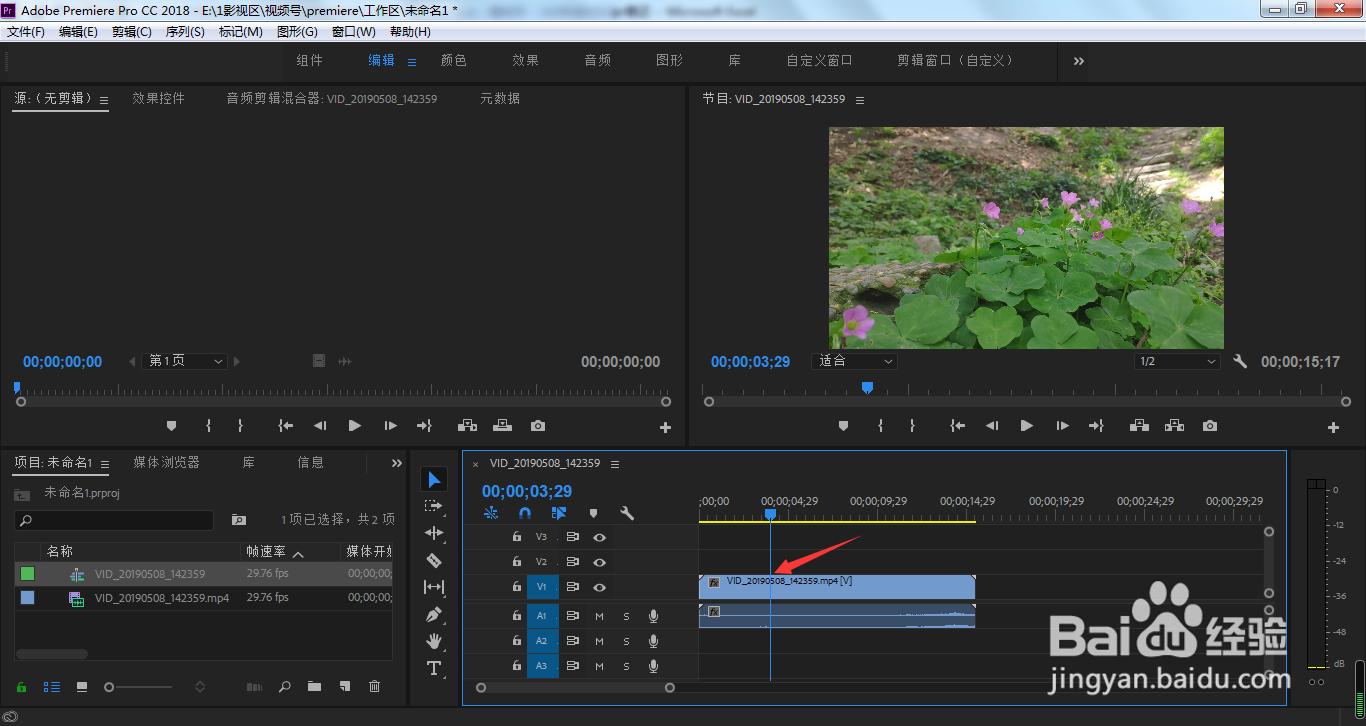
4、我们的视频素材将被剪切成两部分,但这时候发现剪辑点不对,将时间线移动到准确的位置
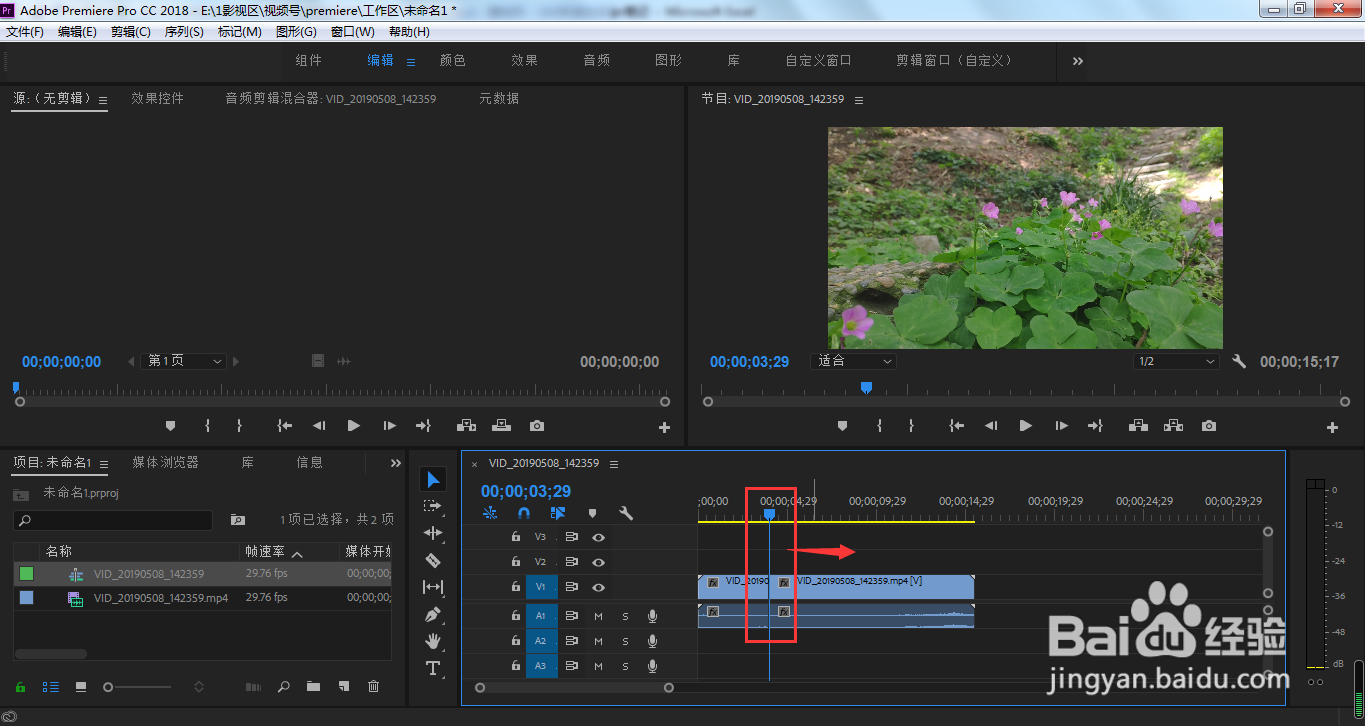
5、按下Shift+Q

6、这时,我们前面的剪辑点就瞬间被转移到了当前时间线所在的位置
  • PR如何制作“多画面电视墙”效果
  • Pr2019cc如何设置修改序标签的显示颜色
  • pr序列如何添加标记?premiere怎么添加序列标记
  • pr怎么制作镜头出入动画方法
  • premiere的螺旋框转场效果怎么制作
  • 热门搜索
    龅牙怎么办 栗子怎么煮好吃又好剥皮 去口臭的最佳方法 肠胀气的治疗方法 文竹的养殖方法 戒烟的方法 虾的做法大全家常 proe5.0安装方法 鸭头的做法大全 眼底出血是怎么治疗