PS调色教程:调出美少女性感的肤色效果

 时间:2026-04-23 10:08:09

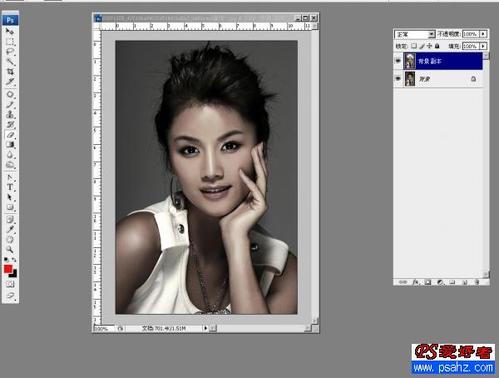
1、先看一下效果图和原图的对比,是不是很性感,很质感?上面的图的素材来自一位本站的楼主。 下面就发上图的教程,我想说的是,条条大道通罗马,方法不是唯一的,没有最好, 可以在学习中找到适合自己的方法。 1.首先打开原图,并复制一层(这是一个基本习惯问题,以防万一)
PS调色教程:调出美少女性感的肤色效果

PS调色教程:调出美少女性感的肤色效果

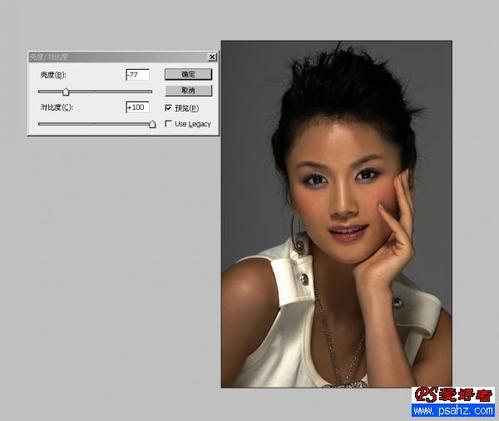
2、2.调整图层二的亮度和对比度。如图:

PS调色教程:调出美少女性感的肤色效果

3、3.复制图层2,选择去色,并调整明度和对比度。数值不是唯一,可视情况酌情加减。

PS调色教程:调出美少女性感的肤色效果

4、4.调整图层3的透明度。如图:

PS调色教程:调出美少女性感的肤色效果

5、5.此时,图片已初有端倪,下面再进行图片的调整。其中包括图章工具的磨皮,加深减淡工具的运用。

PS调色教程:调出美少女性感的肤色效果

6、6.在调整后,用橡皮擦工具将头发擦出。

PS调色教程:调出美少女性感的肤色效果

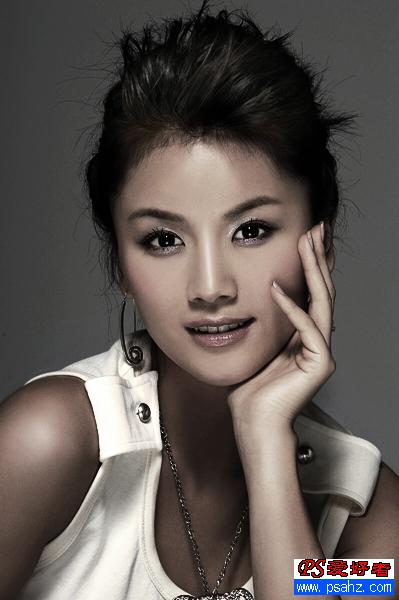
7、最终微调,效果如下:

PS调色教程:调出美少女性感的肤色效果

  • PS怎样制作发光的花朵形状
  • PS形状如何合并?
  • PS如何去掉标签地址
  • PS 2018如何使用橡皮擦工具的铅笔功能
  • ps手绘水果教程
  • 热门搜索
    开车撞死人怎么办 大发明家怎么玩 凉拌土豆丝的做法 糯米粉可以做什么好吃的简单方便 南宫旅游景区 康宝消毒柜怎么样 怎么设置桌面背景 稍等一下英语怎么说 怎么修改照片的大小 发动机转速表怎么看