wps2019文字中分栏后如何让两边对称

 时间:2026-02-14 03:11:12

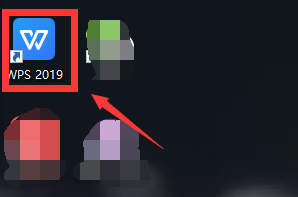
1、首先我们打开电脑上面的wps2019软件
wps2019文字中分栏后如何让两边对称

2、进入wps2019主页面后我们点击上方的”新建“按钮

wps2019文字中分栏后如何让两边对称

3、然后我们进入新建页面后我们选择新建word文件点击新建空白文档

wps2019文字中分栏后如何让两边对称

wps2019文字中分栏后如何让两边对称

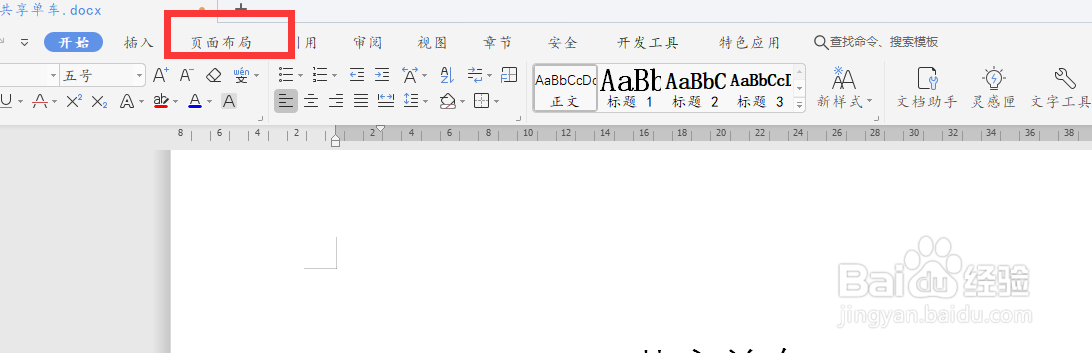
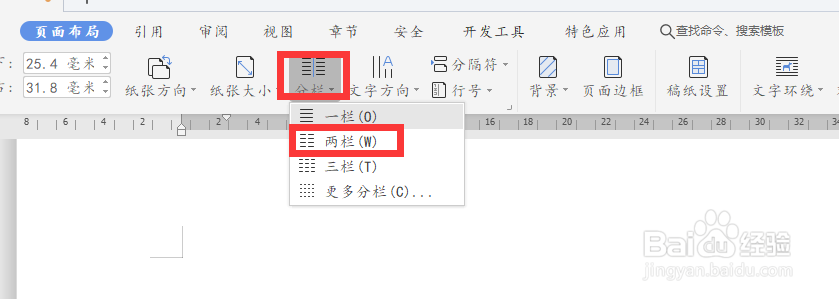
4、我们在文档中输入一些文字,方便演示,然后我们点击上面工具栏中的“页面布局”下面的分栏分为两栏
wps2019文字中分栏后如何让两边对称

wps2019文字中分栏后如何让两边对称

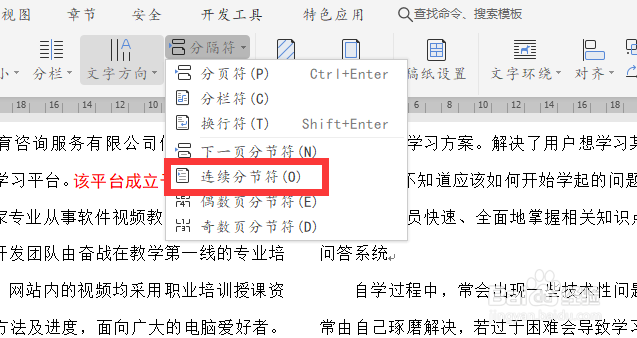
5、最后我们就会发现有些地方左右文字多少不一样,我们在后面段落标记的下面加一个“连续分节符”即可。(在页面局部分隔符下面)

wps2019文字中分栏后如何让两边对称

wps2019文字中分栏后如何让两边对称

wps2019文字中分栏后如何让两边对称

1、1.我们打开wps2019软件,然后点击上方的新建按钮

2.接着我们选择word文件新建空白文档

3.我们在文档中输入一些文字,方便演示,然后我们点击上面工具栏中的“页面布局”下面的分栏分为两栏
4.最后我们就会发现有些地方左右文字多少不一样,我们在后面段落标记的下面加一个“连续分节符”即可。(在页面局部分隔符下面)

  • WPS实现公式输入
  • WPS Office怎样修改正文字体
  • wps调整行间距无效怎么办?
  • wps文档怎样设置文字的左对齐?
  • wps文字如何显示“段落布局按钮”
  • 热门搜索
    如何增强性能力 如何提高教育质量 如何看电脑的ip地址 怎么学习五笔打字 bar是什么意思 如何网上购物 如何制作表格入门 外贸开发信怎么写 七月是什么星座 迅雷下载慢怎么解决