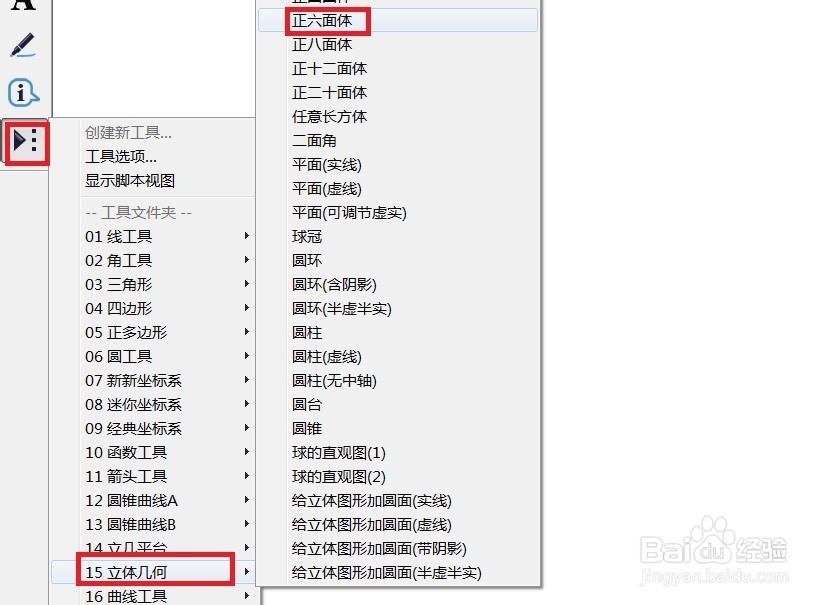
1、 打开几何画板,单击侧边栏“自定义工具”——立体几何——正六面体。
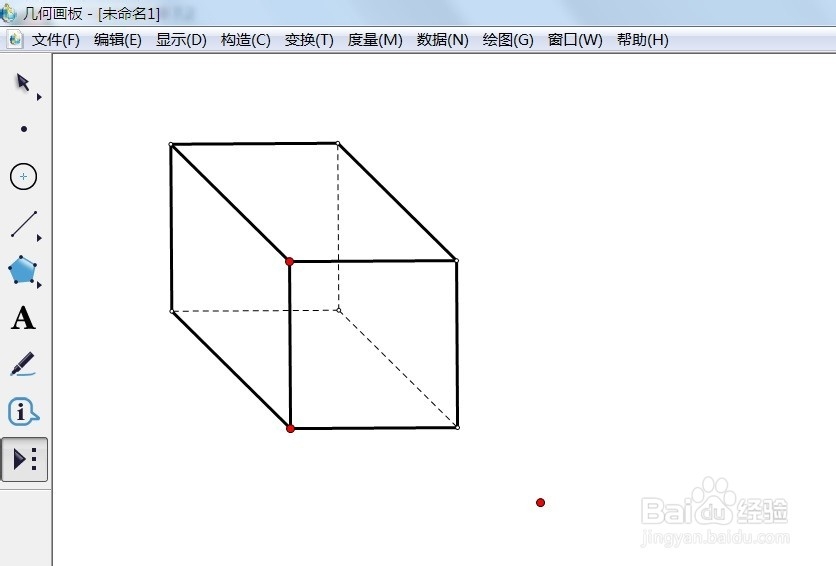
2、 在画布上面单击数遍确定正方体的位置和大小,如图所示。
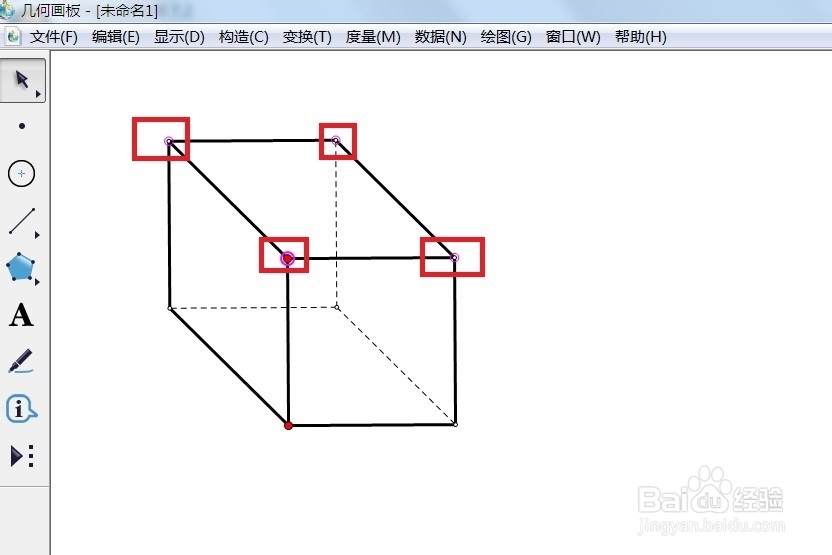
1、 现在我们单击侧边栏“移动箭头工具”,选择一个面上的四个顶点。
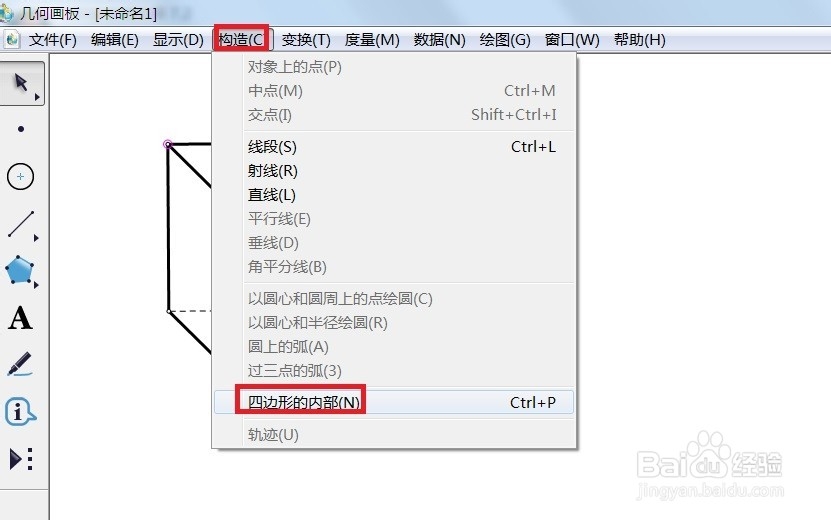
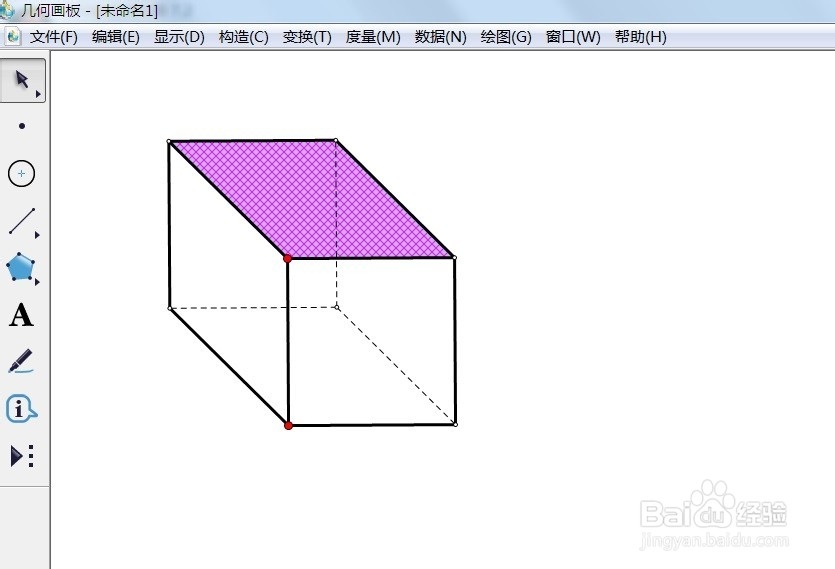
2、 现在单击菜单栏“构造”——四边形的内部,如图所示。
3、 此时你可以看到选择的这个面已经涂上颜色了,如图所示。
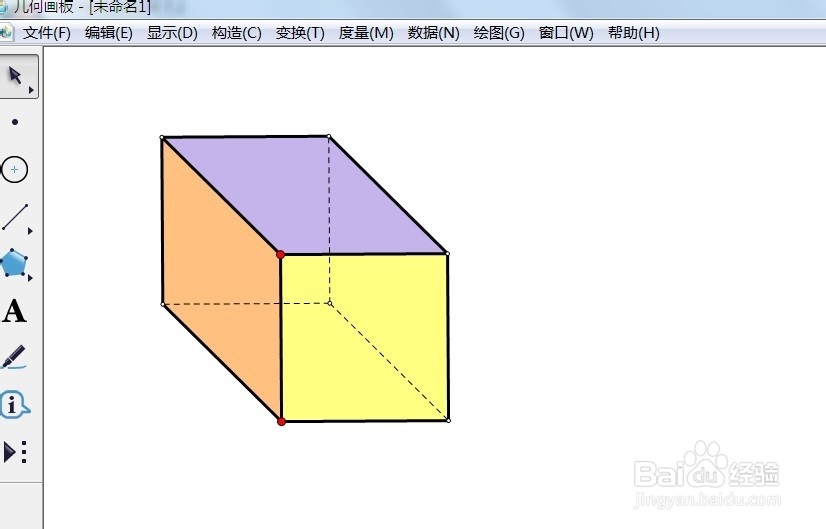
4、 用同样的方式选择其他面并涂上颜色,如图所示。
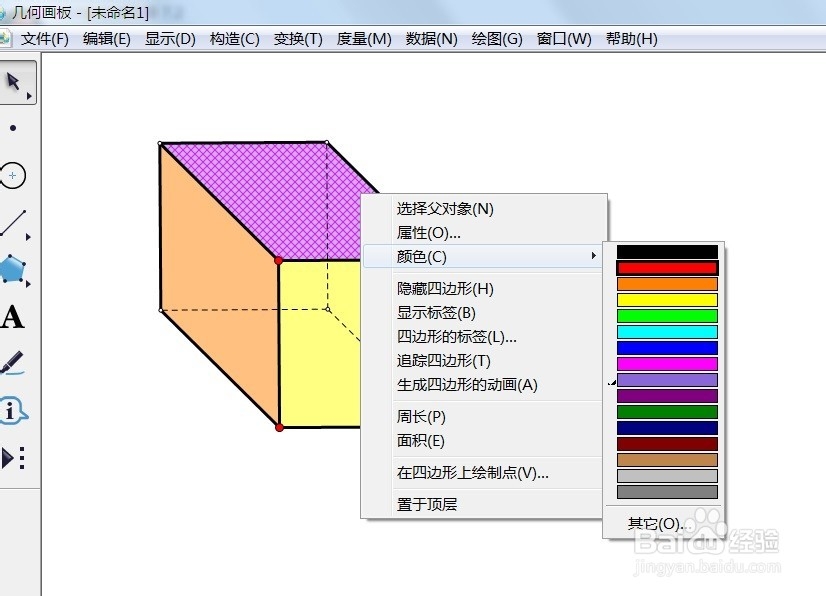
5、 如果要统一各面的颜色,我们可以在要改变颜色的面上单击右键选择“颜色”。
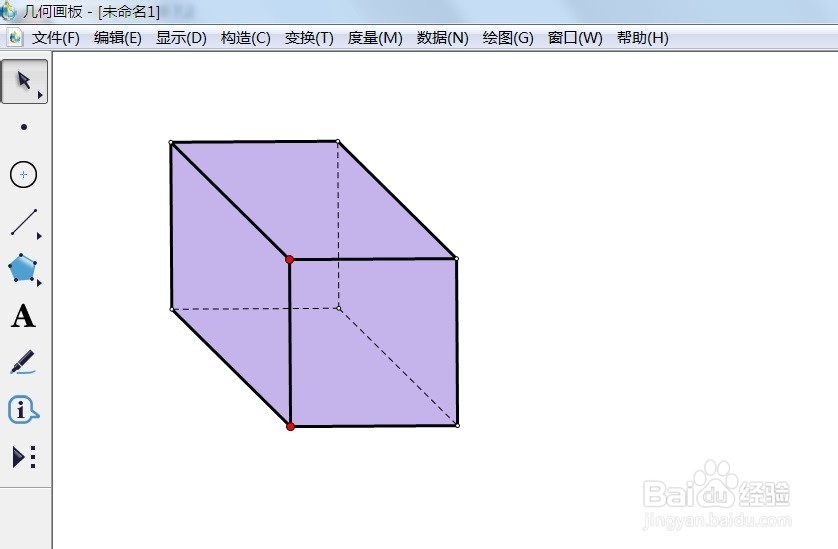
6、 现在就可以看到制作的最终效果了,如图所示。
时间:2026-05-10 21:57:47
1、 打开几何画板,单击侧边栏“自定义工具”——立体几何——正六面体。
2、 在画布上面单击数遍确定正方体的位置和大小,如图所示。
1、 现在我们单击侧边栏“移动箭头工具”,选择一个面上的四个顶点。
2、 现在单击菜单栏“构造”——四边形的内部,如图所示。
3、 此时你可以看到选择的这个面已经涂上颜色了,如图所示。
4、 用同样的方式选择其他面并涂上颜色,如图所示。
5、 如果要统一各面的颜色,我们可以在要改变颜色的面上单击右键选择“颜色”。
6、 现在就可以看到制作的最终效果了,如图所示。
