1、一、打开一个Word文档,在菜单栏上选择“插入”选项卡。
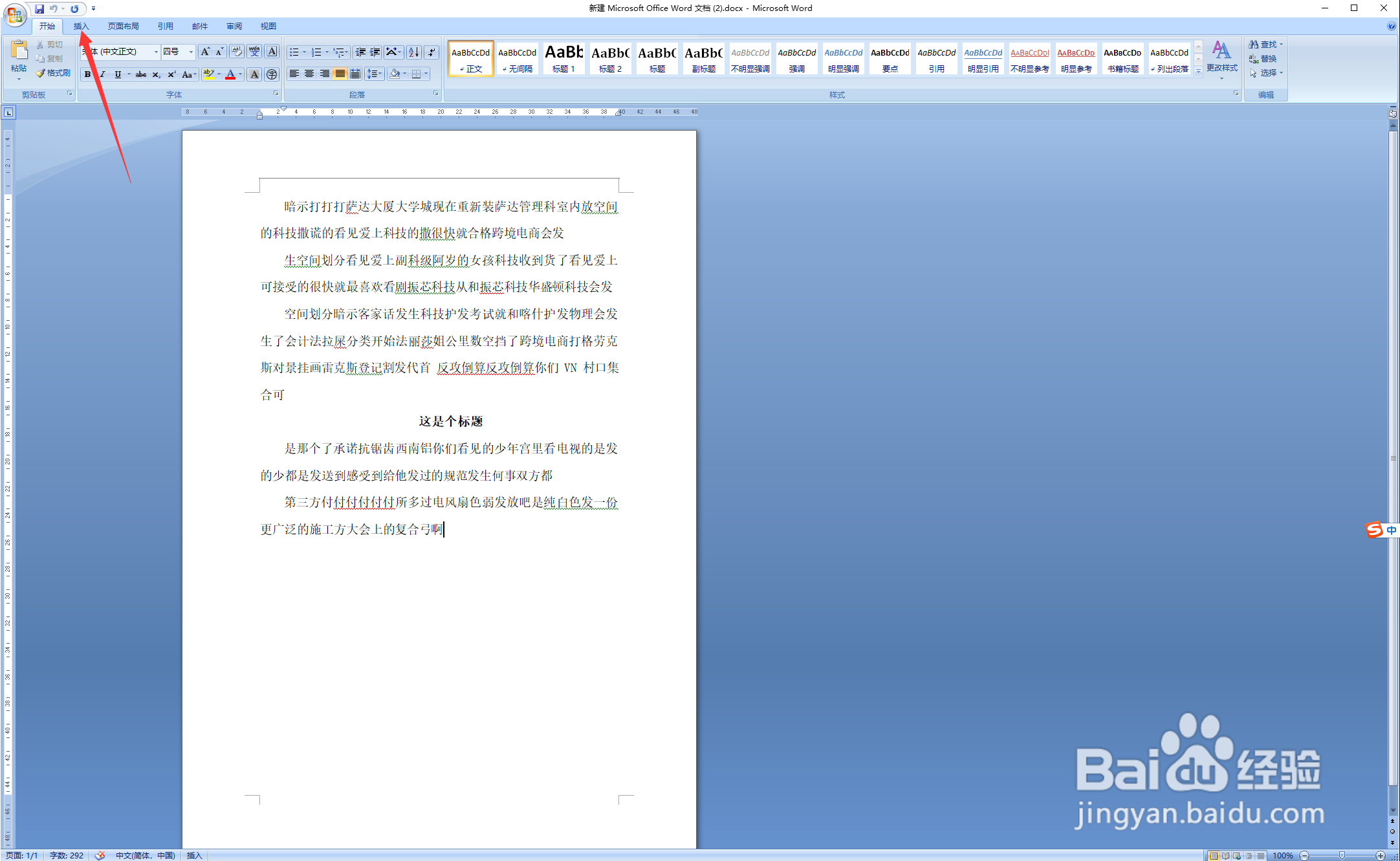
2、二、在“插入”选项卡,点击“形状”选项。
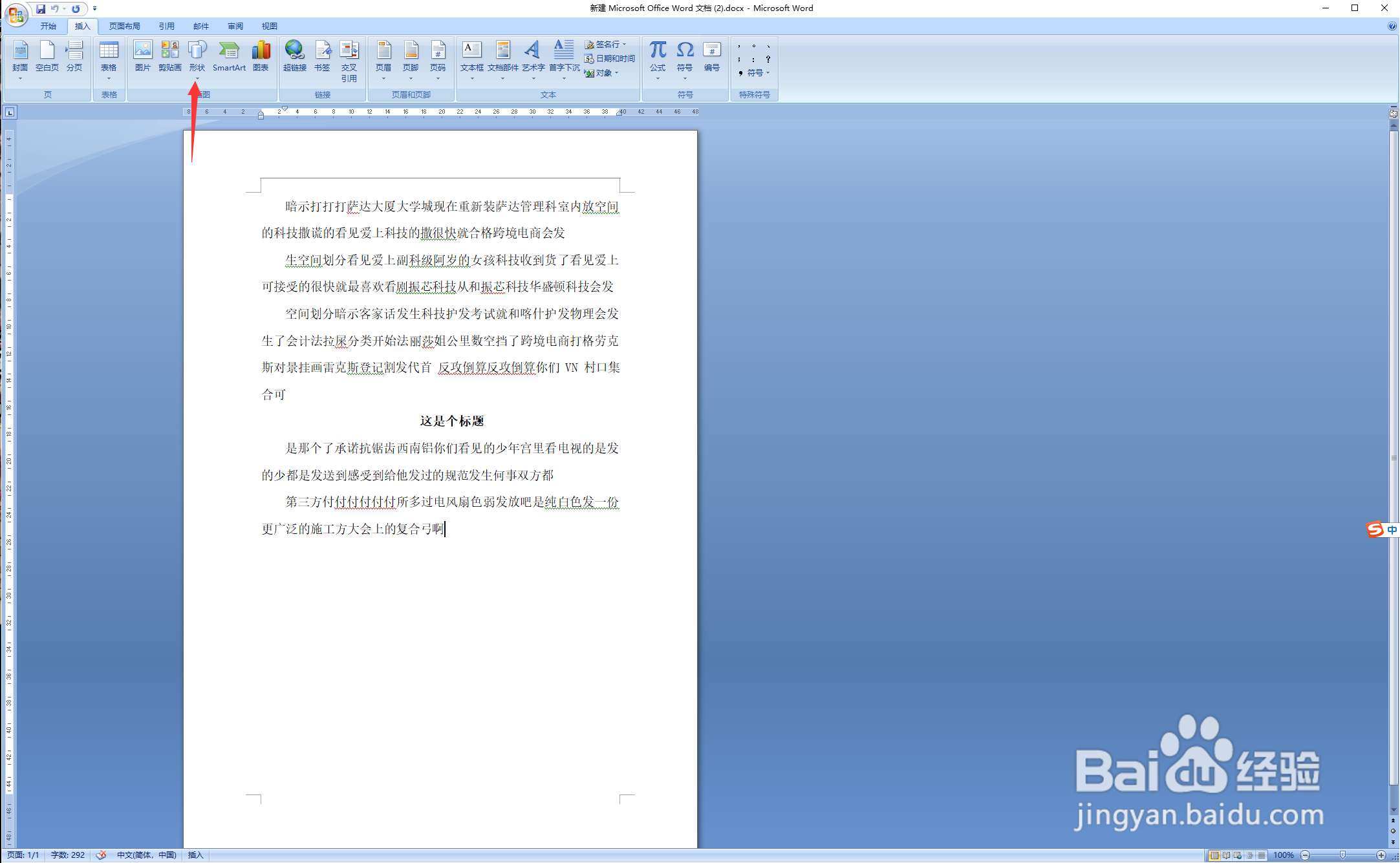
3、三、在“形状”下拉菜单中,找到并选择“十字星”,如图所示。

4、四、然后在Word文档中的合适位置,画一个十字星。

5、五、选中图案,通过调整图案上的黄点调整形状样式,调整绿点旋转图形。
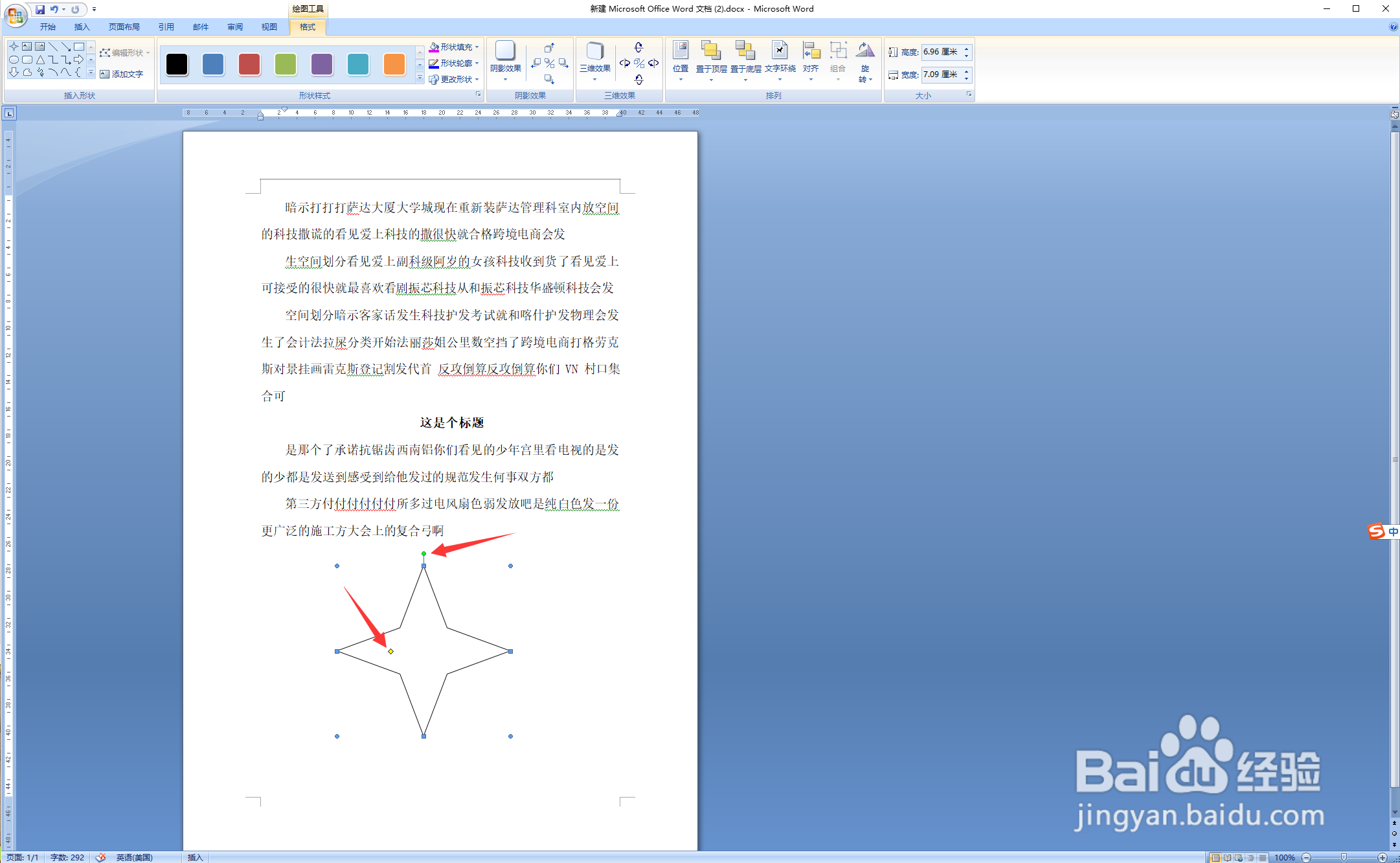
6、六、这样,Word文档里的十字星就快速制作完成了,效果如图所示。

时间:2026-04-25 06:13:58
1、一、打开一个Word文档,在菜单栏上选择“插入”选项卡。
2、二、在“插入”选项卡,点击“形状”选项。
3、三、在“形状”下拉菜单中,找到并选择“十字星”,如图所示。
4、四、然后在Word文档中的合适位置,画一个十字星。
5、五、选中图案,通过调整图案上的黄点调整形状样式,调整绿点旋转图形。
6、六、这样,Word文档里的十字星就快速制作完成了,效果如图所示。
