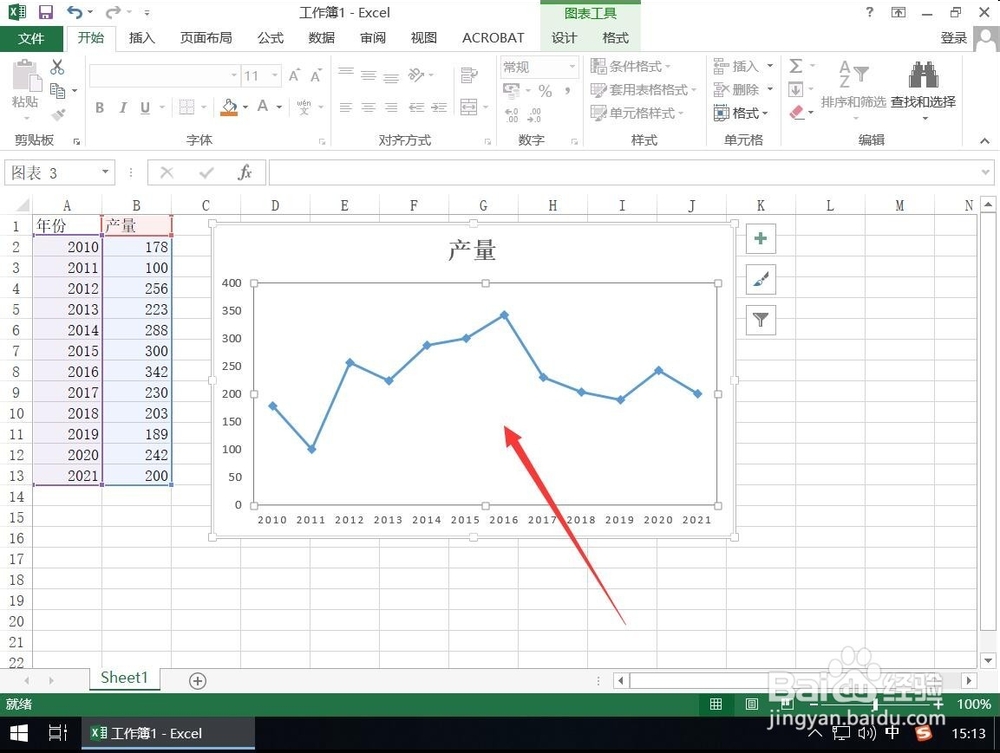
1、如图,这里演示如何在折线图中,给每个折点添加对应的垂直竖线

2、首先用鼠标点击折线图上的任意空白位置,激活图表编辑
3、然后点击Excel工具栏上的“设计”

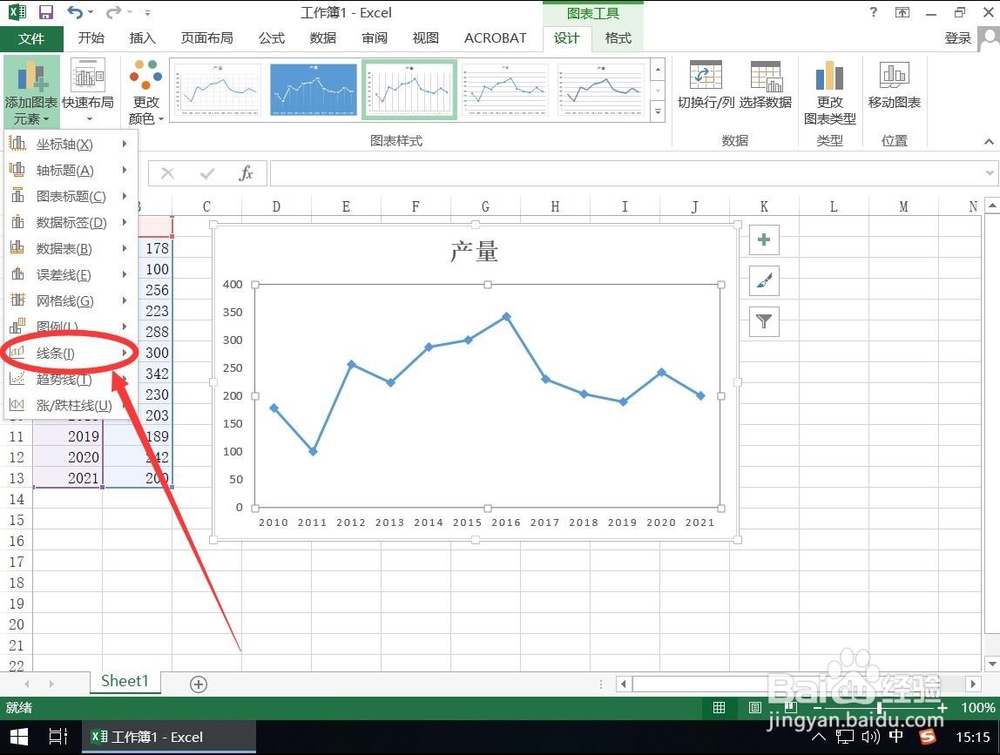
4、打开设计选项后,选择“添加图表元素”

5、在打开的下拉列表中,选择“线条”
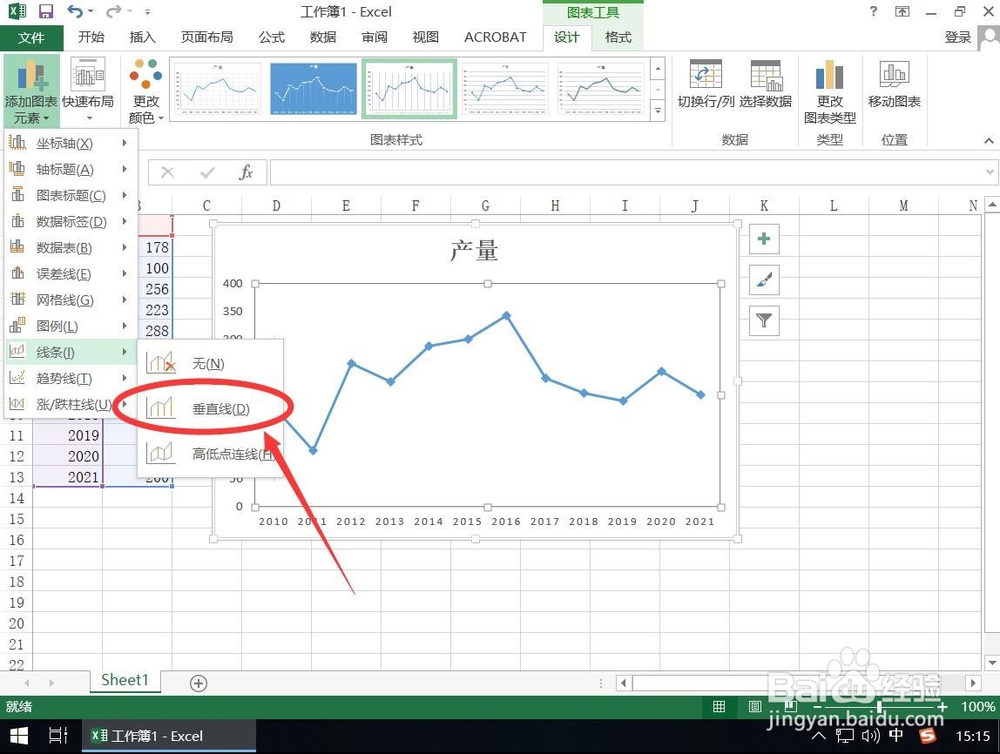
6、在弹出的次级菜单中,选择“垂直线”
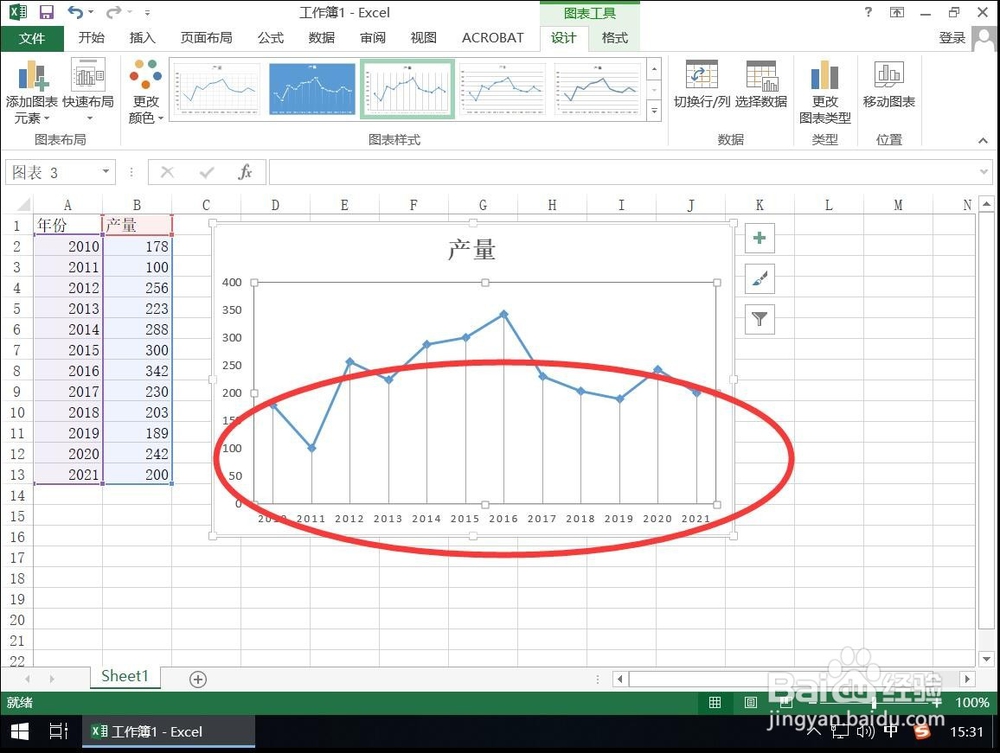
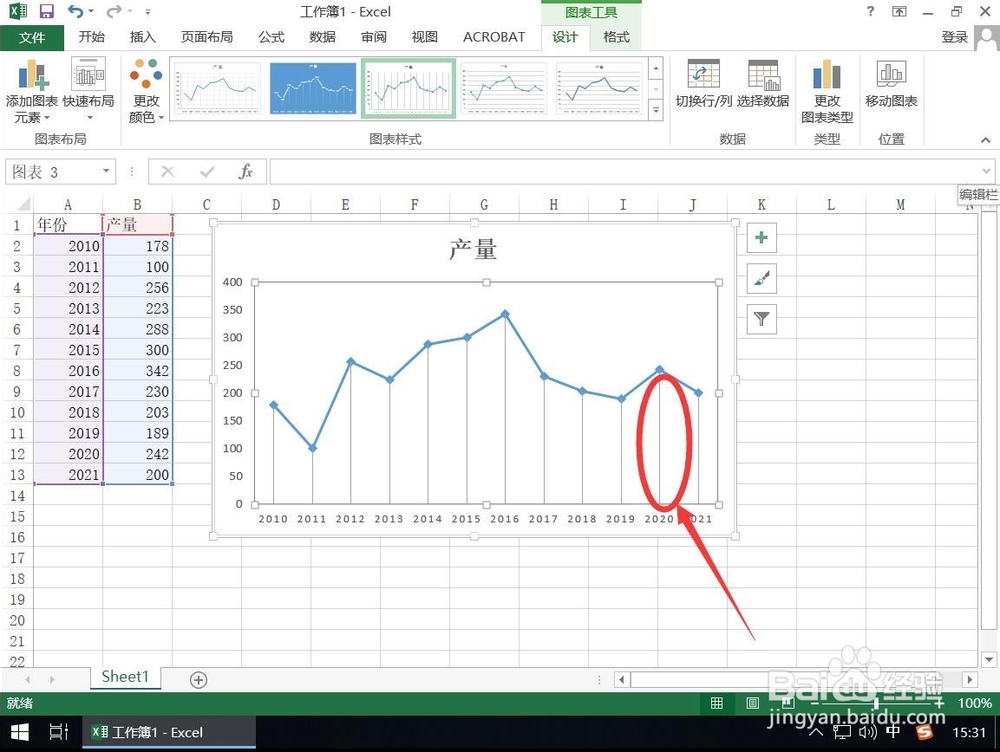
7、如图,这样数据节点的垂直线就添加成功了
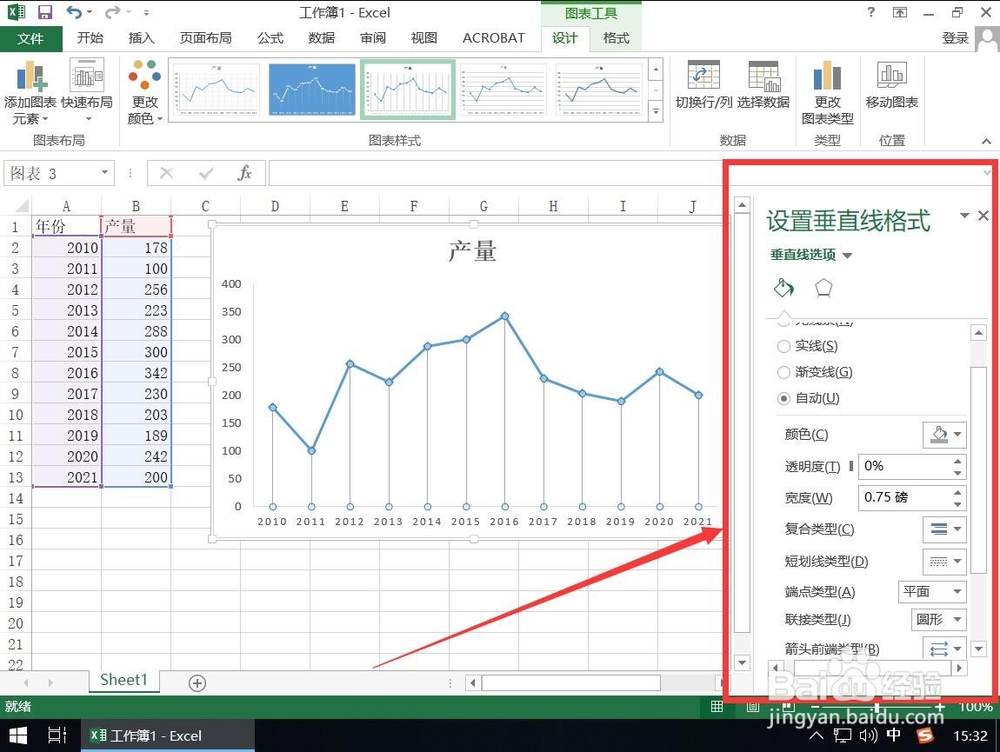
8、双击任意一条垂直线,可以打开编辑垂直线界面
9、在该界面中可以设置垂直线的粗细,颜色,位置等参数
时间:2026-04-23 04:50:18
1、如图,这里演示如何在折线图中,给每个折点添加对应的垂直竖线
2、首先用鼠标点击折线图上的任意空白位置,激活图表编辑
3、然后点击Excel工具栏上的“设计”
4、打开设计选项后,选择“添加图表元素”
5、在打开的下拉列表中,选择“线条”
6、在弹出的次级菜单中,选择“垂直线”
7、如图,这样数据节点的垂直线就添加成功了
8、双击任意一条垂直线,可以打开编辑垂直线界面
9、在该界面中可以设置垂直线的粗细,颜色,位置等参数
