excel列印内容自动加上标题列

 时间:2026-02-14 07:49:53

1、以下图表格为例.

excel列印内容自动加上标题列

2、预览列印可以看到第一页有"项目,数量"标题列,如下图.

excel列印内容自动加上标题列

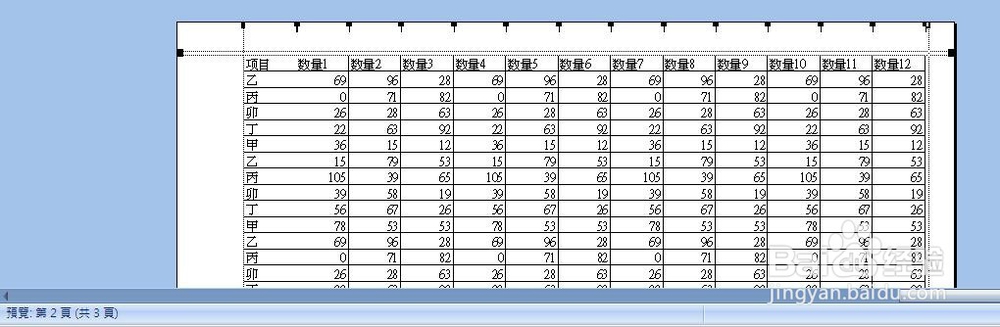
3、预览列印可以看到第二页没有"项目,数量"标题列,如下图.

excel列印内容自动加上标题列

4、点击"版面配置"选项卡,再点击"列印标题"命令.

excel列印内容自动加上标题列

5、调出对话框如下图,点击"标题列"输入框右侧按钮.

excel列印内容自动加上标题列

6、调出对话框如下图.

excel列印内容自动加上标题列

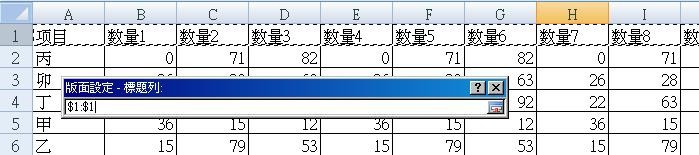
7、移动鼠标到第一列的列符号"1",待鼠标变为一个向右的符号时,点击鼠标左键,这时输入框自输入鼠标选择的范围位址,再点击输入框右侧按钮.
excel列印内容自动加上标题列

8、上一步的输入内容显示在如下对话框.点击"确定".

excel列印内容自动加上标题列

9、再次进入预览列印,可以看到第2页自动加上了"项目,数量"标题列.

excel列印内容自动加上标题列

  • 怎么让Excel自动编号及序号自动填充?
  • 怎么给excel表格排序
  • Excel怎么快速填充序号
  • excel怎么插入序列
  • Excel怎样填充序列
  • 热门搜索
    sy什么意思 诗是什么 ncf是什么意思 宁波有什么好玩的地方 husband什么意思 眼花缭乱的意思是什么 南京有什么特产 momo是什么 家禽养殖网 飨是什么意思