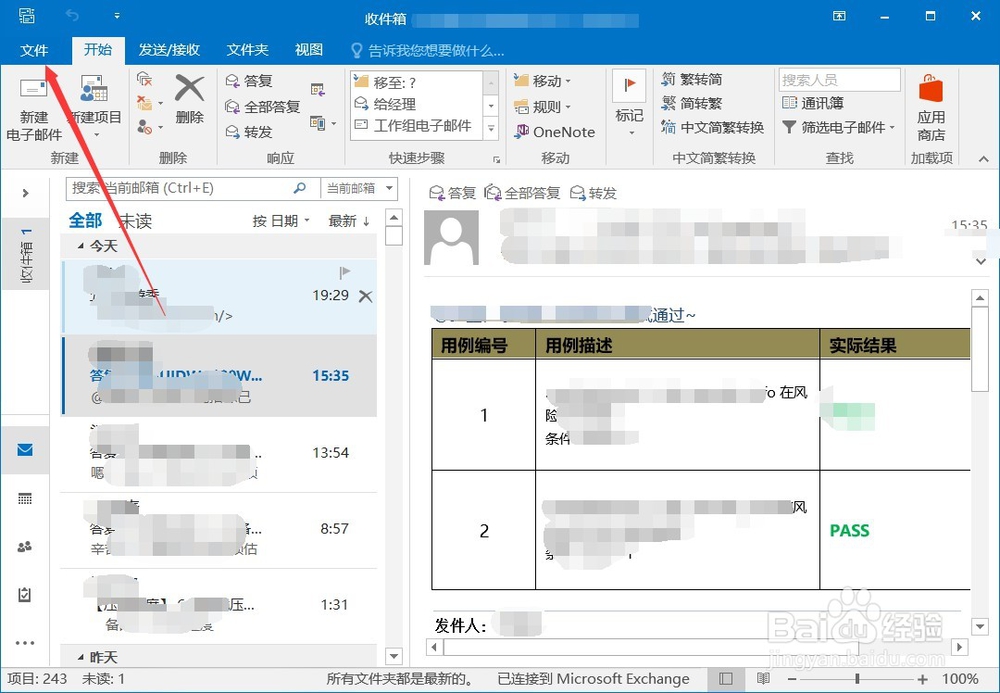
1、进入outlook之后,点击左上角的“文件”,可以进入outlook的文件管理功能,如图所示。
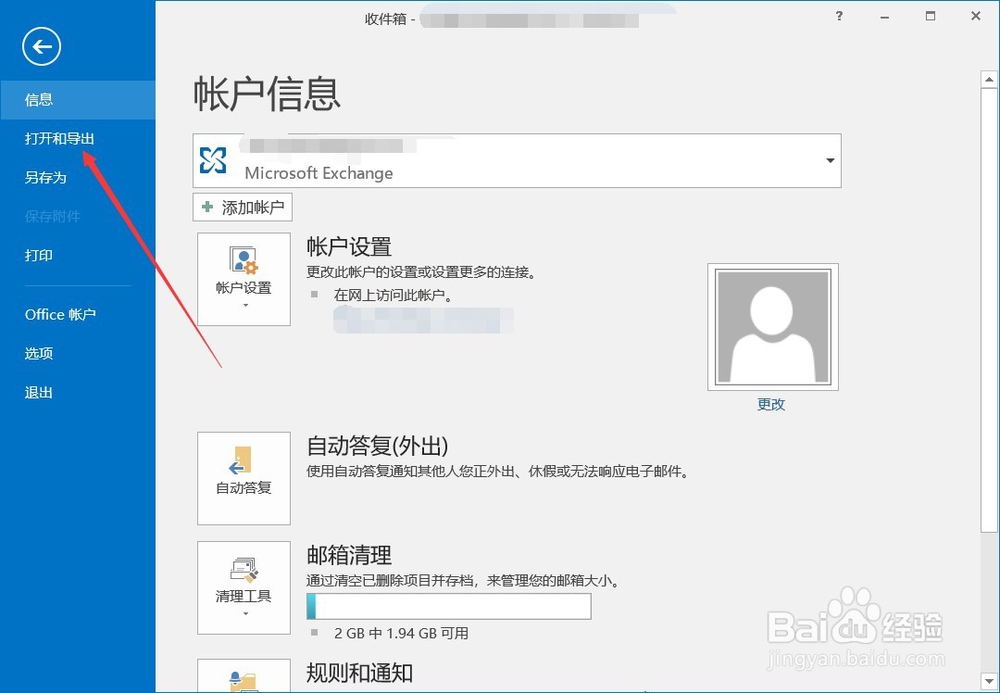
2、进入文件设置之后,默认展示的是账户的基本信息,我们选择“打开和导出”选项,如图所示。
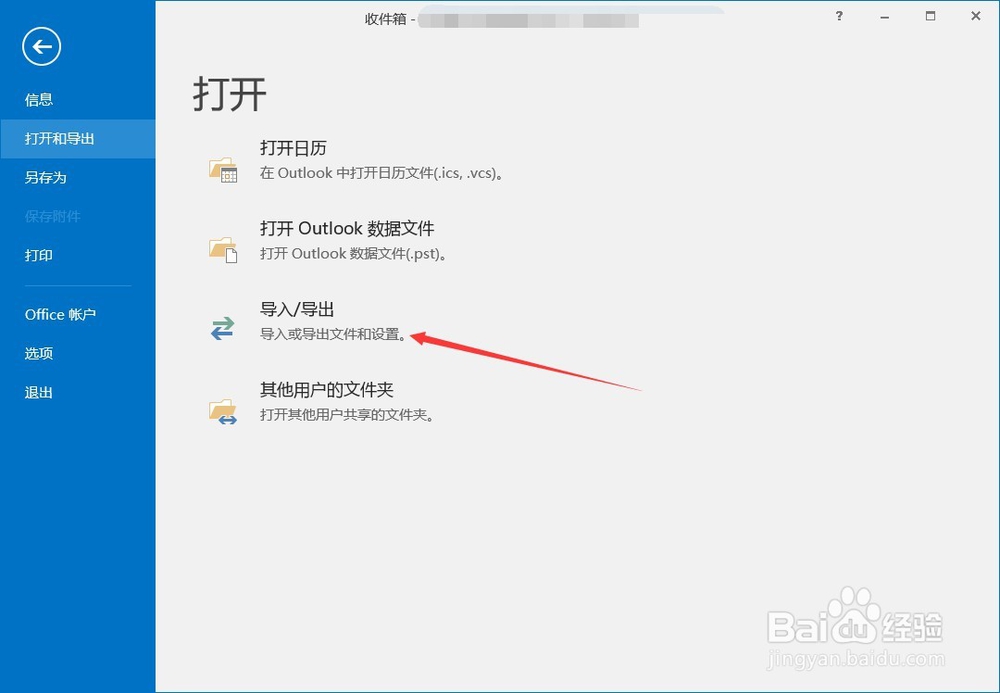
3、进入打开和导出功能之后,我们选择“导入/导出”,可以进入导入或导出文件的设置,如图所示。
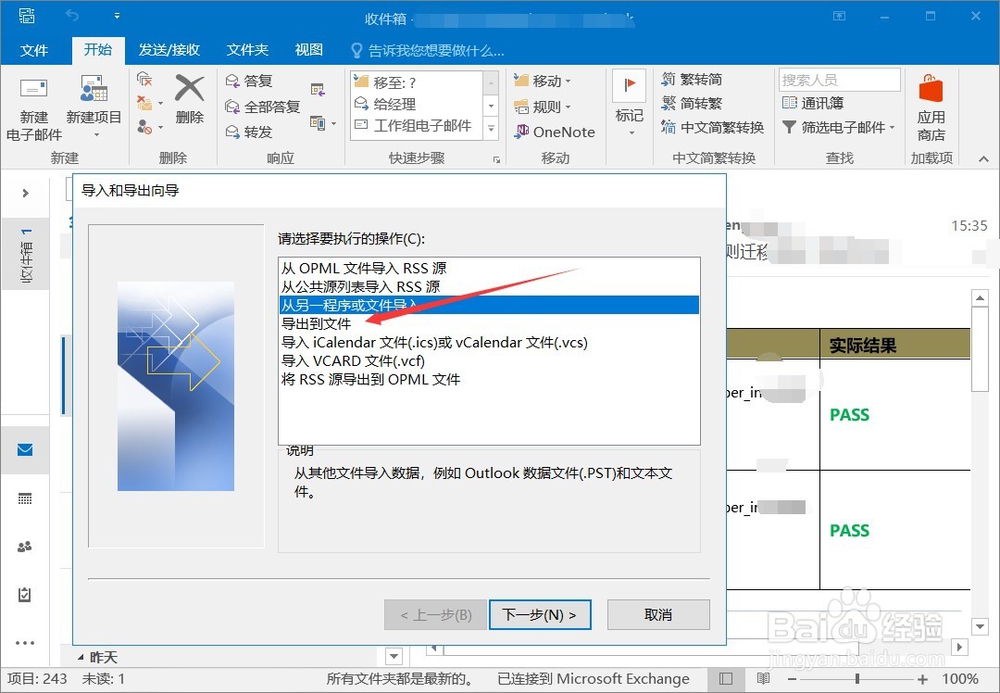
4、然后会弹出导入和导出向导的弹框,可以根据自己的需要选择要执行的操作,比如我们选择“导出到文件”,如图所示。
5、然后选择创建文件的类型,比如我们选择第一个“outlook数据文件”,如图所示。
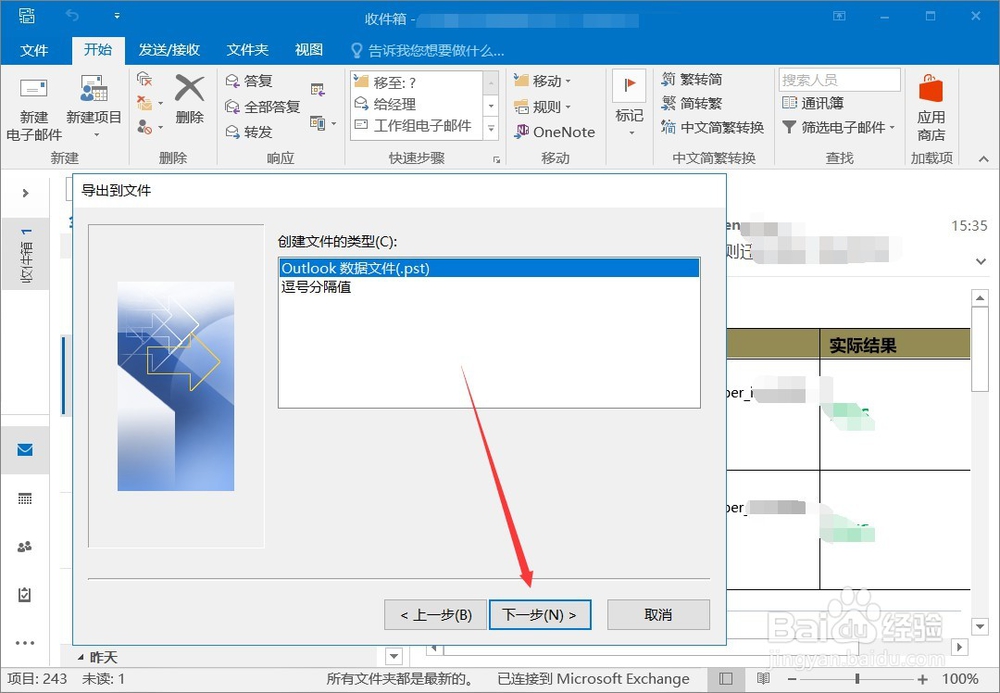
6、然后选择要导出的文件或者文件夹,比如我们选择导出“收件箱”,选中收件箱,点击“下一步”,如图所示。
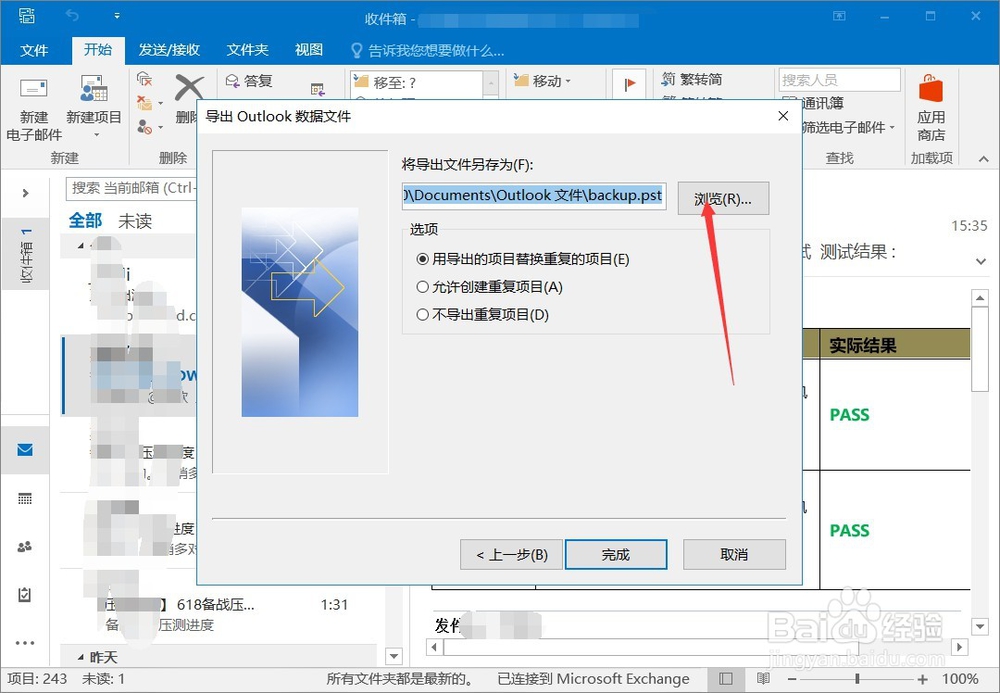
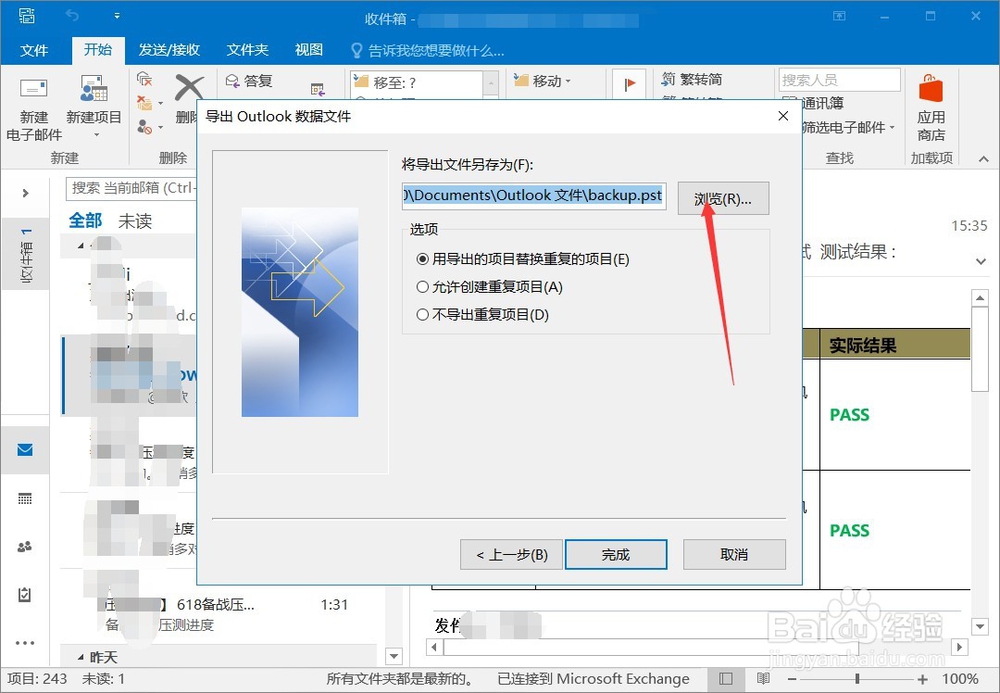
7、然后选择导出文件要存储的目标文件夹,点击下面的“完成”就可以了,如图所示。
8、然后去目标文件夹就可以找到导出的邮件了,以上就是outlook怎么导出邮件内容的方法介绍,希望可以帮到大家。
