1、点击iSCSI发起程序。

2、选择发现,点击发现门户。

3、输入freenas的地址,端口默认,点击确定。

4、点击目标,选择连接,然后确定。

5、右键我的电脑,点击管理。

6、选择磁盘管理,右键新的磁盘点击联机。
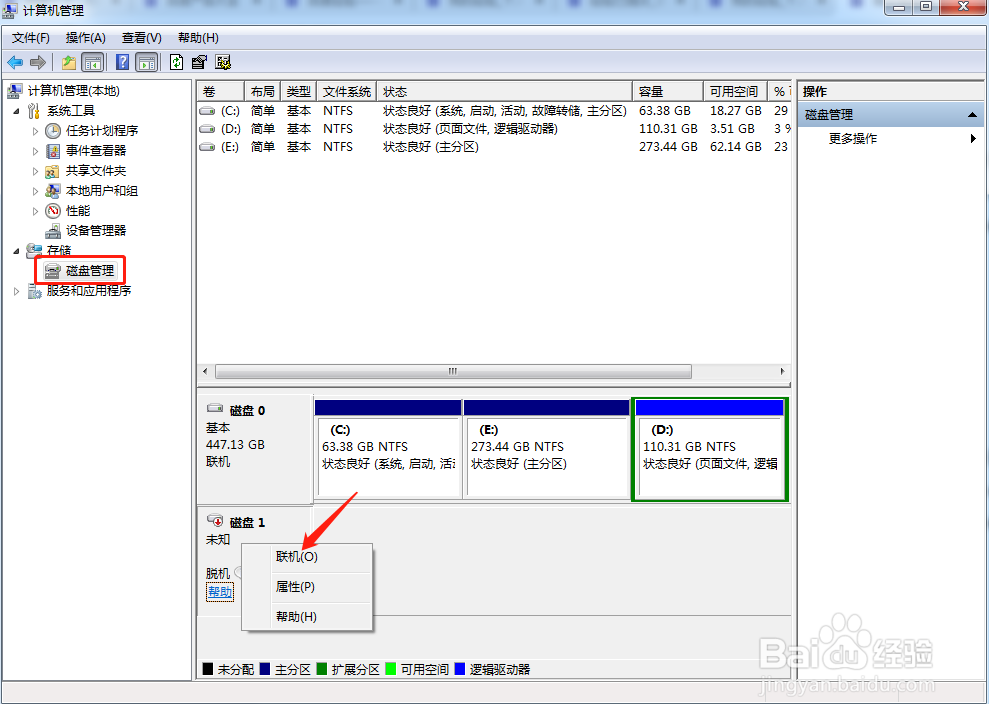
7、右键点击初始化磁盘,然后确定,就可以使用NAS的硬盘了。

时间:2026-04-28 23:40:55
1、点击iSCSI发起程序。
2、选择发现,点击发现门户。
3、输入freenas的地址,端口默认,点击确定。
4、点击目标,选择连接,然后确定。
5、右键我的电脑,点击管理。
6、选择磁盘管理,右键新的磁盘点击联机。
7、右键点击初始化磁盘,然后确定,就可以使用NAS的硬盘了。
