Photoshop调出清爽的青色调 PS清爽色调教程

 时间:2026-02-16 07:59:05

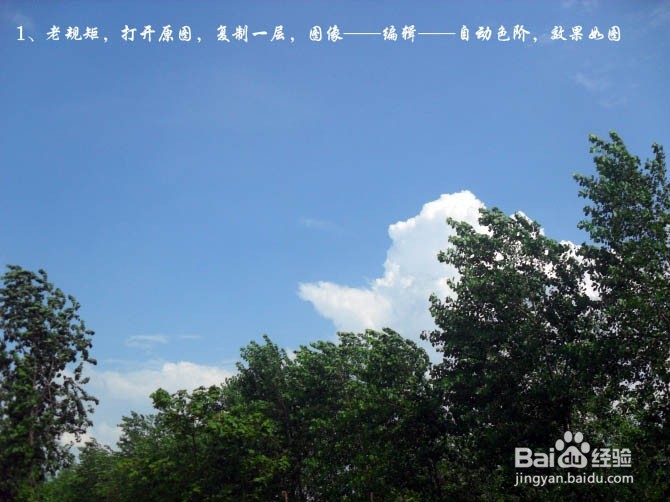
1、老规矩,打开原图,复制一层,图像——编辑——自动色阶,效果如图
Photoshop调出清爽的青色调 PS清爽色调教程

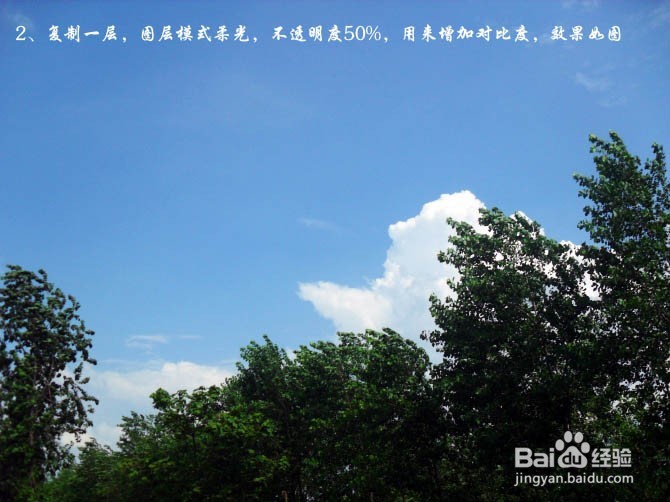
2、复制一层,图层模式柔光,不透明度50%,用来增加对比度,效果如图

Photoshop调出清爽的青色调 PS清爽色调教程

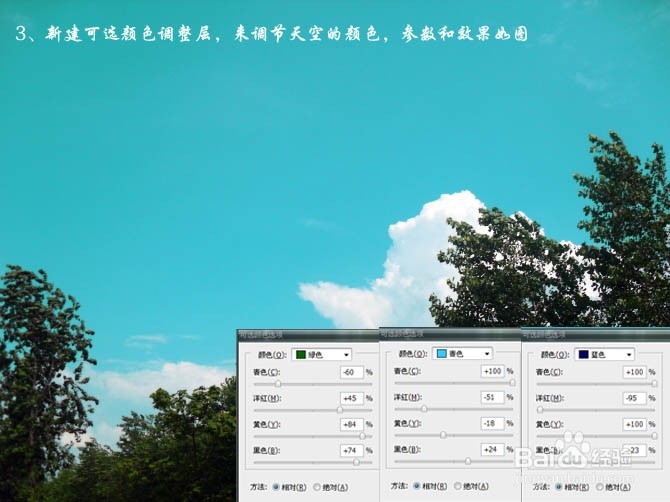
3、新建可选颜色调整层,来调节天空的颜色,参数和效果如图

Photoshop调出清爽的青色调 PS清爽色调教程

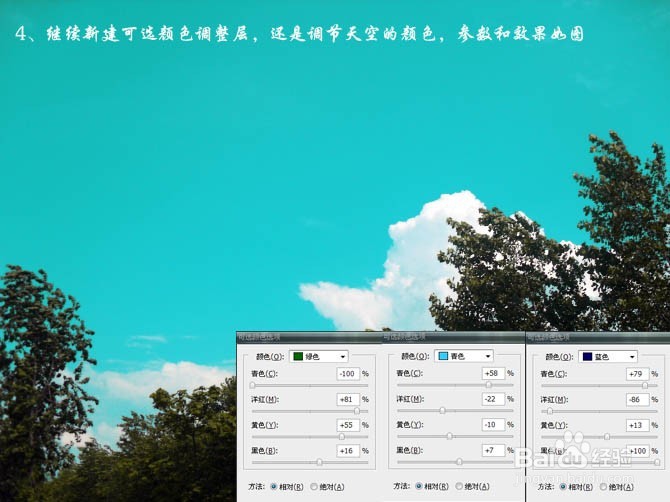
4、继续新建可选颜色调整层,还是调节天空的颜色,参数和效果如图

Photoshop调出清爽的青色调 PS清爽色调教程

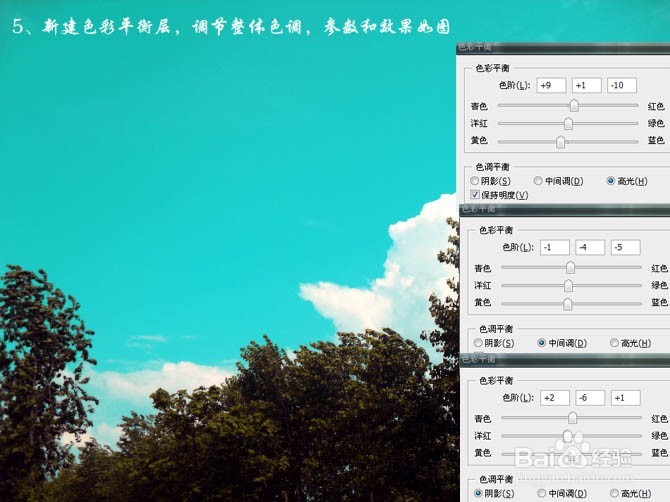
5、新建色彩平衡层,调节整体色调,参数和效果如图

Photoshop调出清爽的青色调 PS清爽色调教程

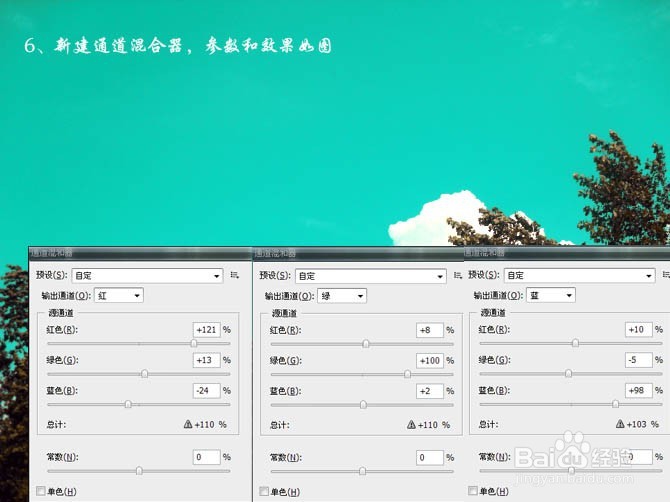
6、新建通道混合器,参数和效果如图

Photoshop调出清爽的青色调 PS清爽色调教程

7、下一步新建可选颜色,主要是为了调节树叶的颜色,参数和效果如图

Photoshop调出清爽的青色调 PS清爽色调教程

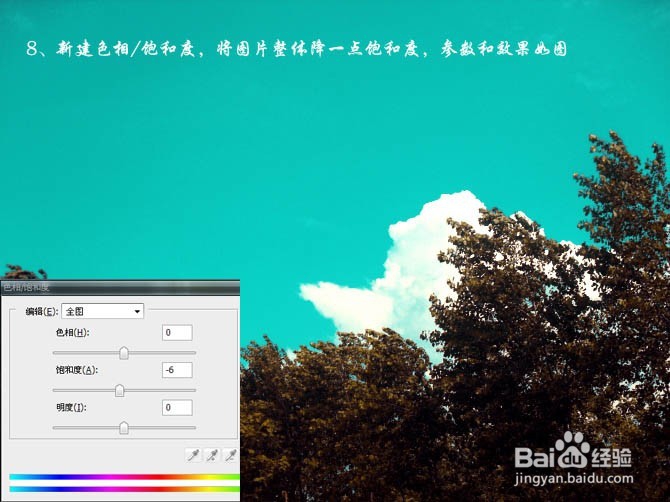
8、新建色相/饱和度,将图片整体降一点饱和度,参数和效果如图

Photoshop调出清爽的青色调 PS清爽色调教程

9、新建曲线,高光加黄,阴影加蓝,参数和效果如图

Photoshop调出清爽的青色调 PS清爽色调教程

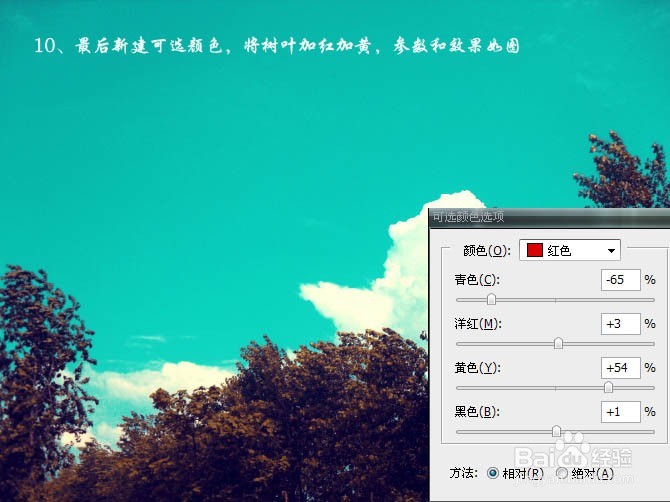
10、最后新建可选颜色,将树叶加红加黄,参数和效果如图

Photoshop调出清爽的青色调 PS清爽色调教程

11、盖印图层,适当锐化,完成最终效果

Photoshop调出清爽的青色调 PS清爽色调教程

  • ps cs6教程【29】:使用魔棒工具选取人体
  • PS 2018如何用橡皮擦擦出透明图层
  • PS如何使用透视变形功能?
  • Photoshop制作彩色圆环光环
  • PS菜单内和图层面板的调整图层入口有什么区别?
  • 热门搜索
    产后抑郁症怎么治疗 女学生发型 酒喝多了头疼怎么办 窨井怎么读 儿童男孩发型 倒车影像怎么看距离 南宋官窑博物馆 中长发大卷发型图片 郑重的近义词和反义词 三秒胶怎么去除