PS光照效果简单设计

 时间:2026-02-12 15:01:30

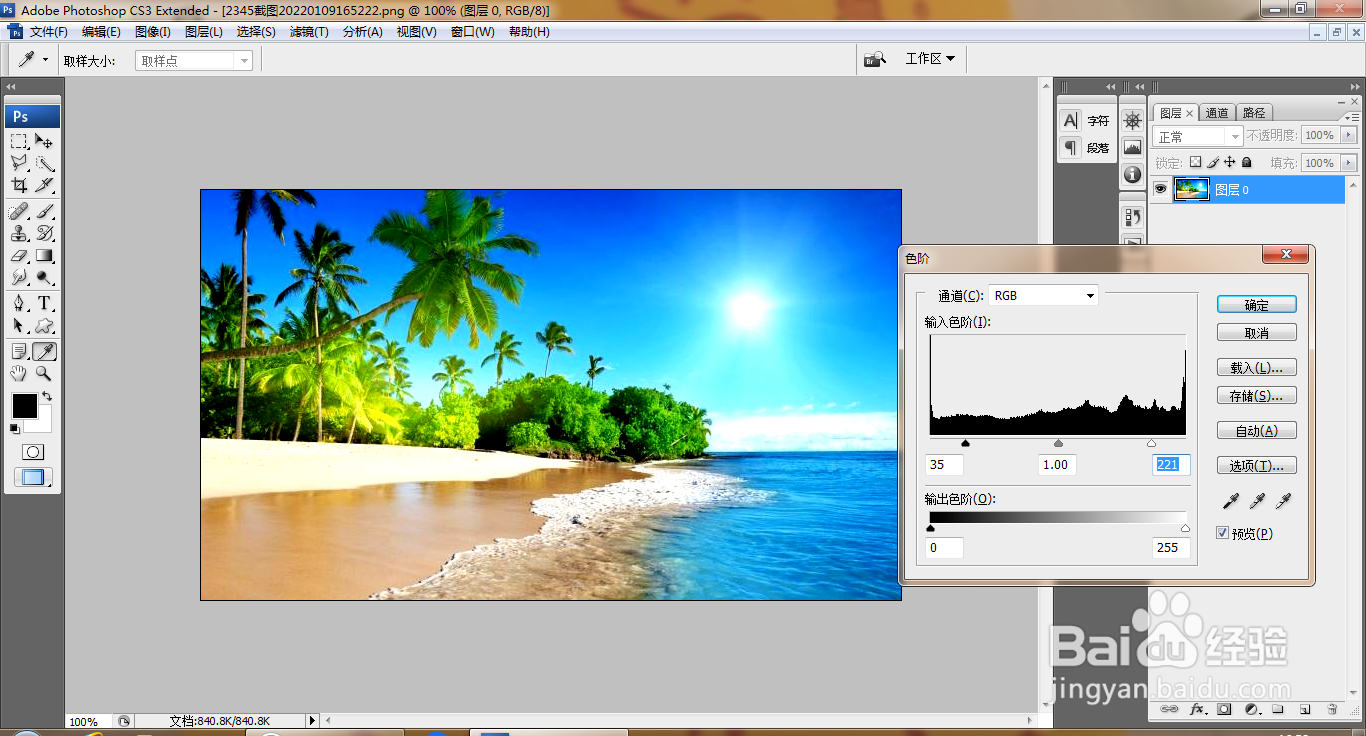
1、打开PS,打开图片,打开色阶,调整色阶滑块,如图
PS光照效果简单设计

2、复制图层副本,柔光,如图

PS光照效果简单设计

3、盖印图层,渲染,光照效果,点光,如图

PS光照效果简单设计

4、设置光照效果,如图

PS光照效果简单设计

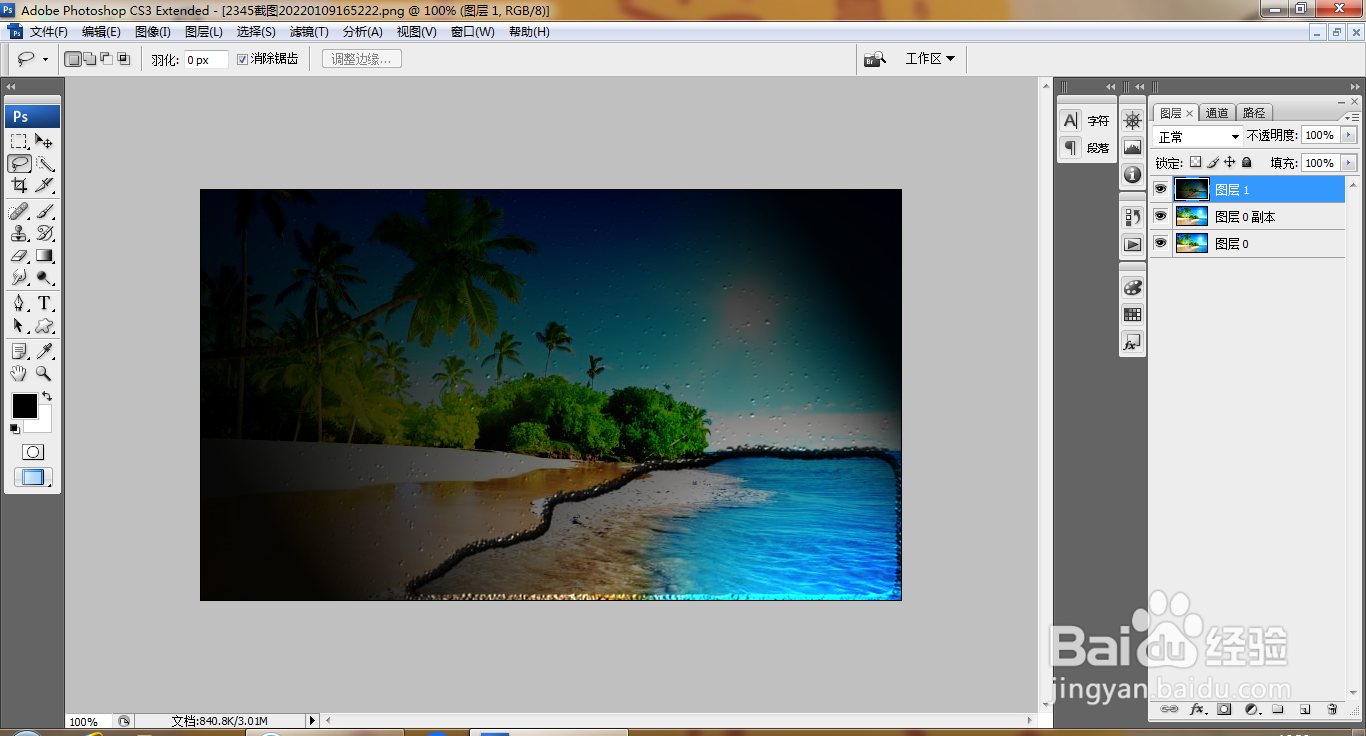
5、复制蓝色副本,选择套索工具,绘制载入选区,羽化选区为10像素,点击确定,如图

PS光照效果简单设计

6、填充白色,选择滤镜,撕边,设置图像平衡为30,点击确定,如图

PS光照效果简单设计

7、新建alpha1通道,填充白色,如图

PS光照效果简单设计

8、选择滤镜,撕边滤镜,设置图像平衡为30,点击确定,如图

PS光照效果简单设计

9、选择滤镜,渲染,光照效果,设置纹理通道为alpha1通道,如图

PS光照效果简单设计

10、选择滤镜,渲染,光照效果,再次设置光照效果,如图

PS光照效果简单设计

  • ps怎么锁定图层
  • PS中剪切蒙版的使用方法
  • Photoshop怎么调整色相?
  • ps反向选择怎么操作
  • ps圆角矩形工具在哪里
  • 热门搜索
    南京中医药大学怎么样 淘宝怎么申请售后 怎么改dns 婴儿感冒鼻塞怎么办 马自达怎么样 喝奶粉上火怎么办 天津音乐学院怎么样 大人发烧37.5度怎么办 淘宝兼职怎么做 宝宝厌食怎么办