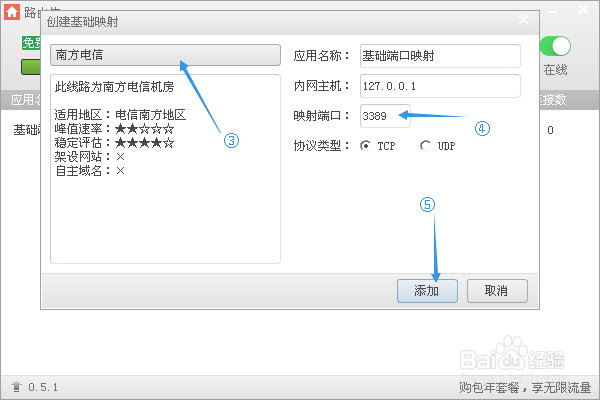
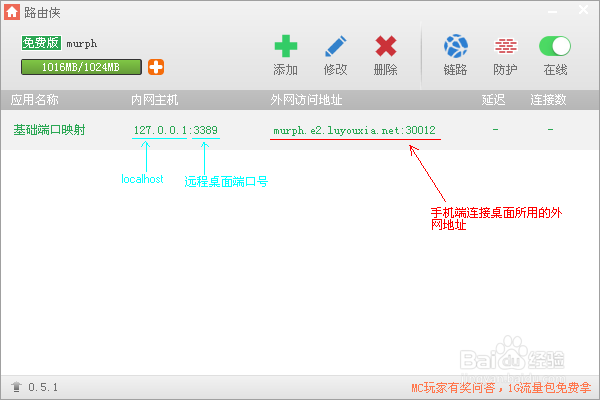
1、一步一步来,我们先将路由侠设置好。参考如图

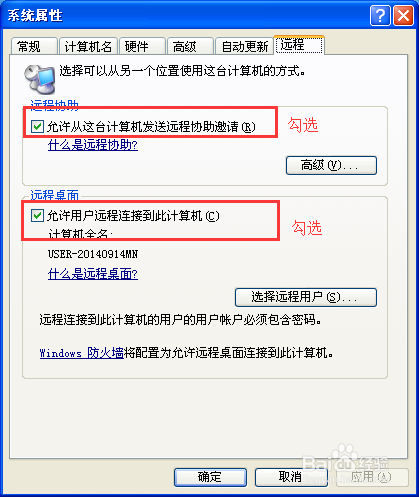
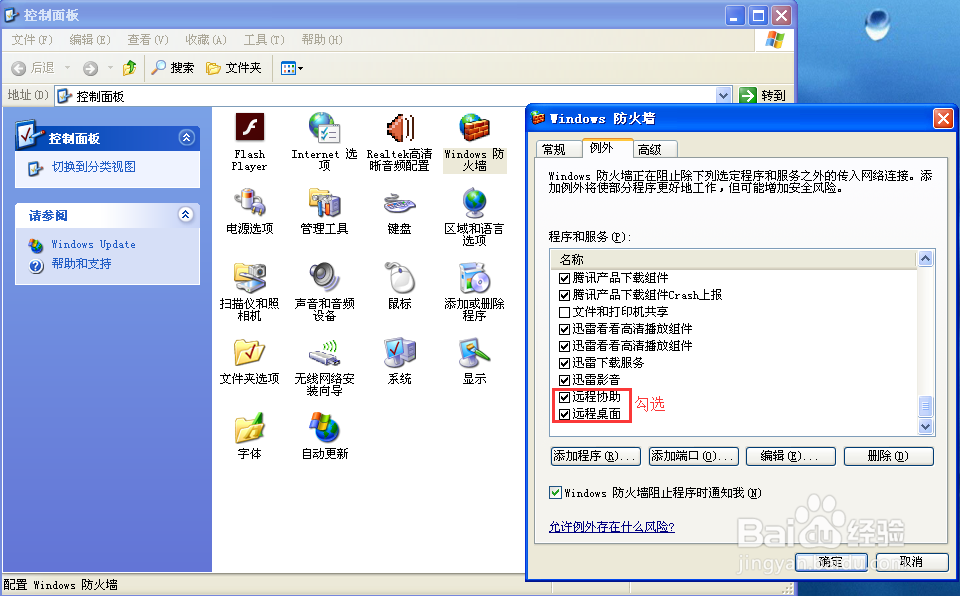
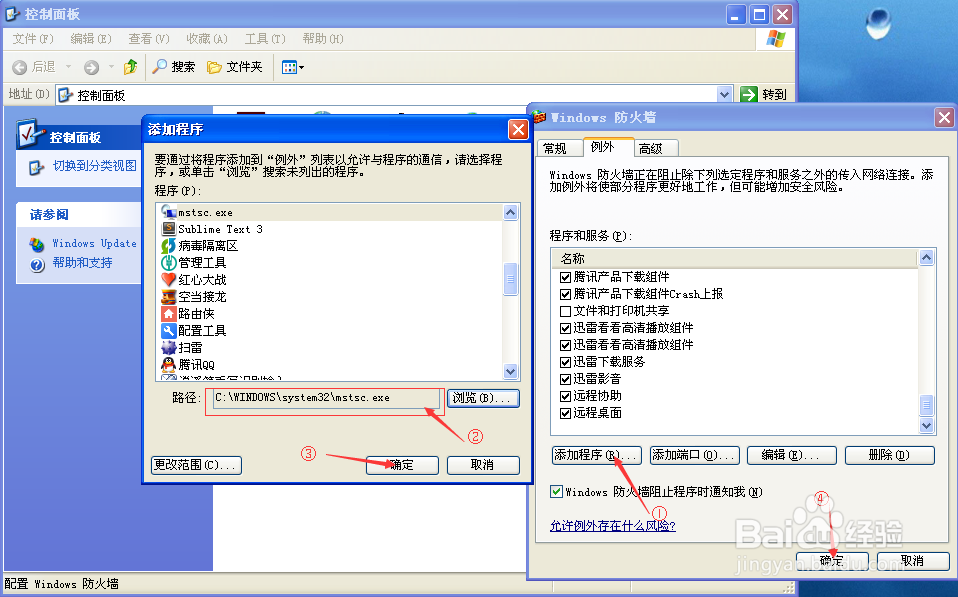
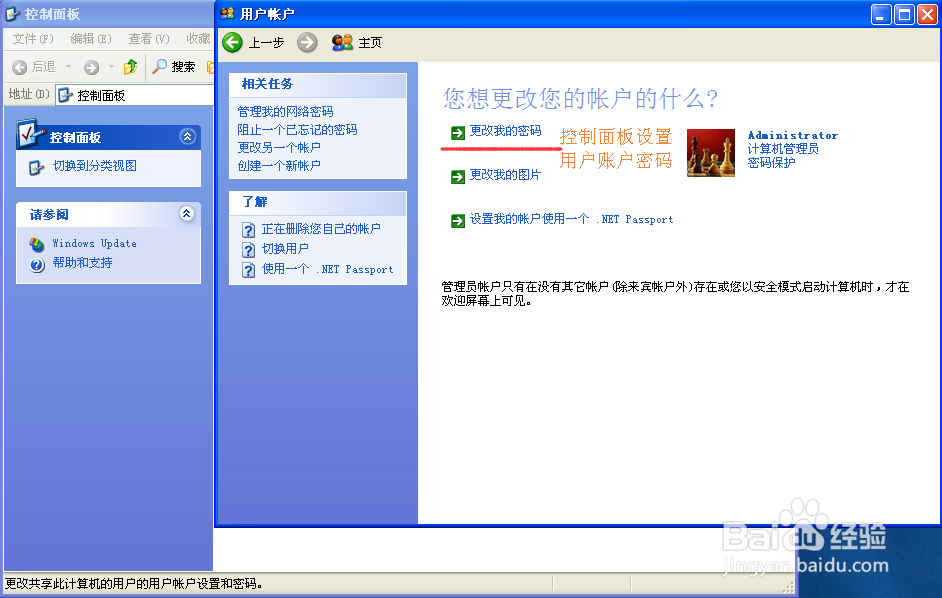
2、完成软件设置后,来进行电脑端设置。注意:远程桌面连接,本机必须要设置帐号祝诉密码
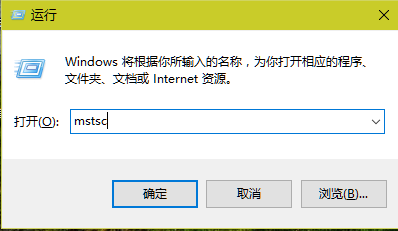
3、最后教大家怎么使用控制慎何购端电脑:使用微软自带远程连接 开始菜单 → 运行 → mstsc
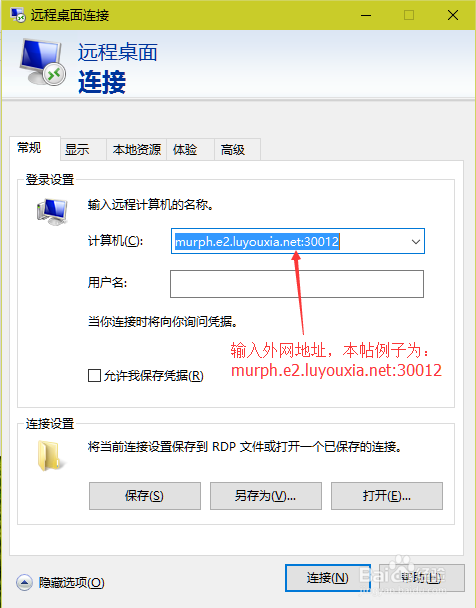
4、输入外网地址,我的例子中,外网地址为:murph.e2.luyouxia.net:30012
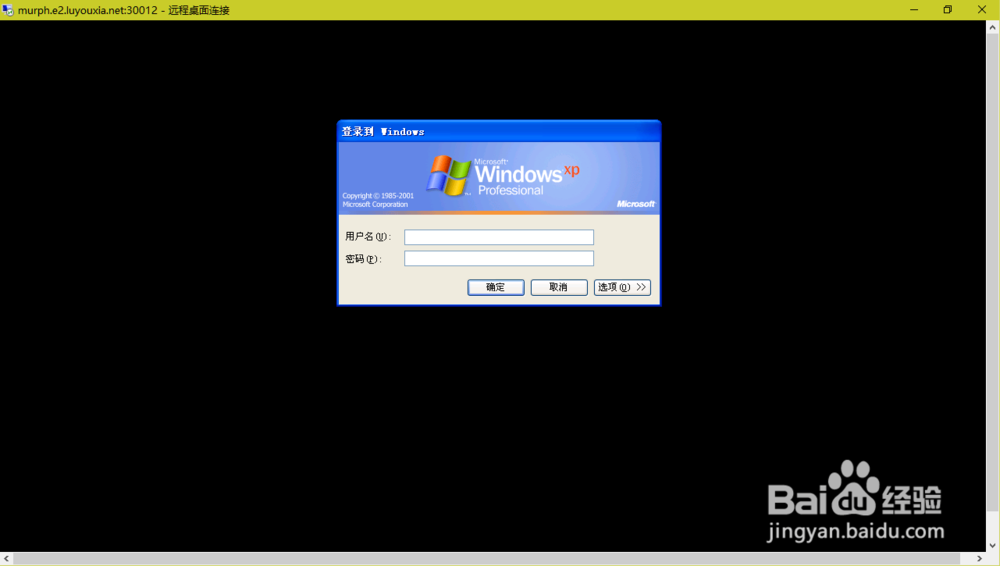
5、控制端电脑出现Windows的登录界面后,用上文设置的本机帐号密码登录即可。
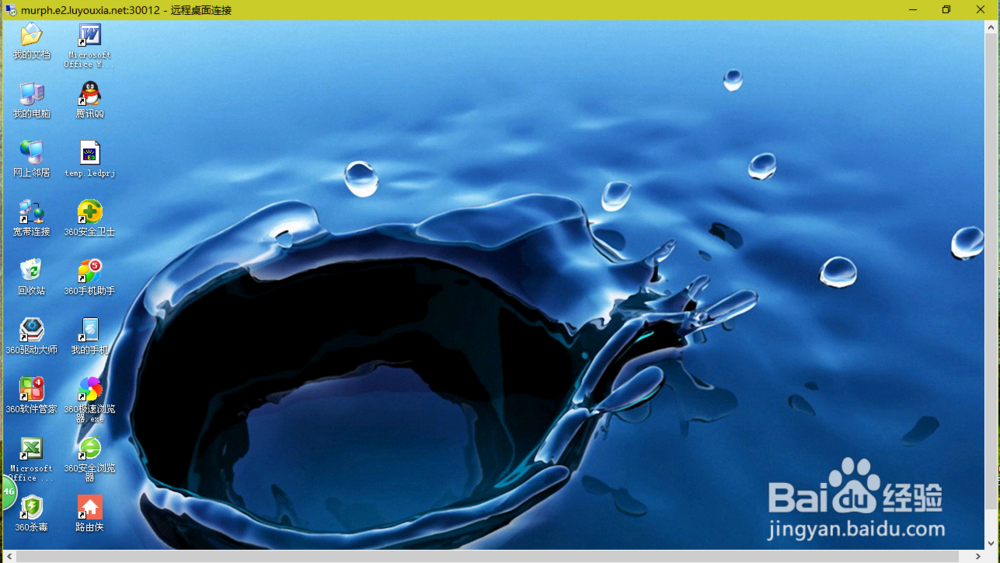
6、连接成功暗侮后的出现电脑桌面
时间:2026-05-05 10:49:43
1、一步一步来,我们先将路由侠设置好。参考如图
2、完成软件设置后,来进行电脑端设置。注意:远程桌面连接,本机必须要设置帐号祝诉密码
3、最后教大家怎么使用控制慎何购端电脑:使用微软自带远程连接 开始菜单 → 运行 → mstsc
4、输入外网地址,我的例子中,外网地址为:murph.e2.luyouxia.net:30012
5、控制端电脑出现Windows的登录界面后,用上文设置的本机帐号密码登录即可。
6、连接成功暗侮后的出现电脑桌面
