1、打开需要查找替换的文档

2、然后在开始中找到“替换”并点击
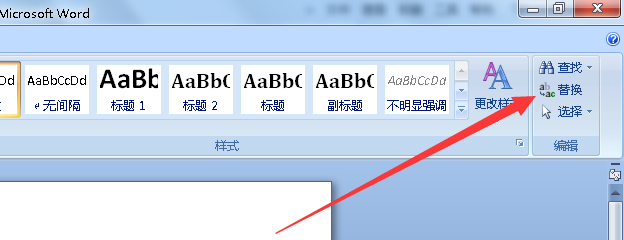
3、然后弹出的界面点击“更多”,如图所示

4、弹出的界面点击左下角的“格式”

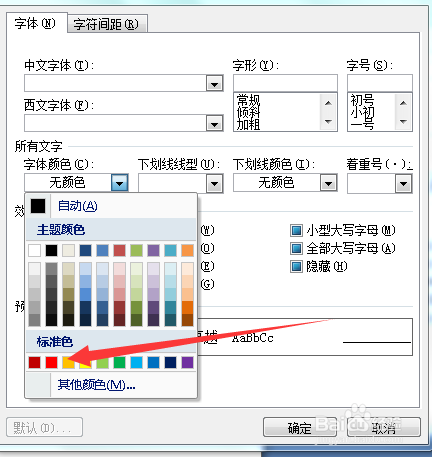
5、然后点击“字体”,如图所示

6、然后修改字体颜色,跟进自己的需要修改(这里以红色为例),修改好后点击确定即可
7、然后返回的界面中输入替换的内容,然后点击“全部替换”,如图所示

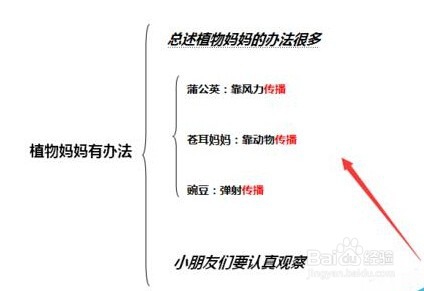
8、如图所示,就是替换颜色后的效果
时间:2026-04-30 04:56:09
1、打开需要查找替换的文档
2、然后在开始中找到“替换”并点击
3、然后弹出的界面点击“更多”,如图所示
4、弹出的界面点击左下角的“格式”
5、然后点击“字体”,如图所示
6、然后修改字体颜色,跟进自己的需要修改(这里以红色为例),修改好后点击确定即可
7、然后返回的界面中输入替换的内容,然后点击“全部替换”,如图所示
8、如图所示,就是替换颜色后的效果
