用Photoshop批量修改图片的颜色模式

 时间:2026-02-14 01:38:51

1、先打开Photoshop软件,并打开1张图片

用Photoshop批量修改图片的颜色模式

2、在菜单栏上找到“窗口”-“动作”(快捷键:Alt+F9),打开动作面板,

用Photoshop批量修改图片的颜色模式

3、在面板上找到“新建动作”的按钮→点击“新建动作”→动作名“to-CMYK”→点“记录”按钮,这时,名字为“to-CMYK”的新动作已经开始在记录。

用Photoshop批量修改图片的颜色模式

用Photoshop批量修改图片的颜色模式

4、接下来就开始处理图片。在菜单栏上找到“图像”→模式→CMYK颜色(快捷键:Alt-I-M-C)→“保存”(Ctrl+S)→关闭这张图片(Ctrl+W)

用Photoshop批量修改图片的颜色模式

5、操作完毕之后,在动作面板上找到“停止播放/记录”的按钮按下,则此次动作记录完毕

用Photoshop批量修改图片的颜色模式

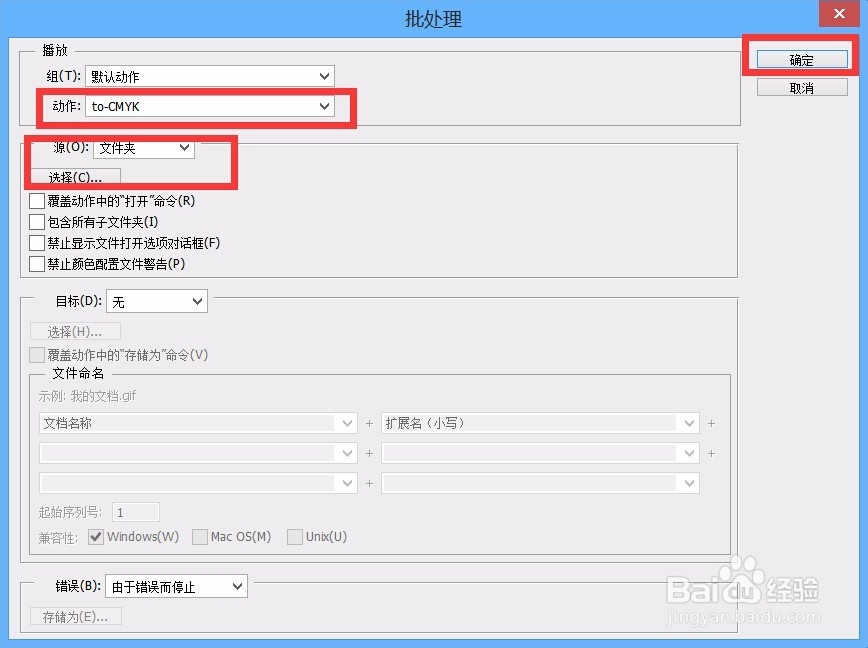
1、在菜单栏上找到“文件”→“自动”→批处理。“动作”栏目选择刚刚创建的新动作,这里是“to-CMYK”;“源”栏目可选择文件夹,也可选择打开的文件;“目标栏目”可根据自己喜好选择;文件命名栏目也可根据自己喜好选择。设置无误,按下“确定”按钮,则自动处理图片颜色模式。
用Photoshop批量修改图片的颜色模式

  • 如何设置Photoshop将矢量工具像素网格对齐
  • ps基础教程-ps绘制逼真啤酒瓶
  • ps制作颜色叠加溶解文字教程分享
  • PS如何绘制短线段组成的多边形
  • PS如何快速抠取复杂图案
  • 热门搜索
    室内适合养什么花草 相亲时候聊些什么话题 诉诸的意思 流拍是什么意思 给学生的祝福语 淡然的意思 买房子上什么网 北方种植什么最赚钱 bell是什么意思 既往不咎的意思