1、打开要制作的图片

2、新建一个图层,填充为黑色

3、找到滤镜-杂色-添加杂色

4、选择单色

5、找到滤镜,滤镜库-调色刀,设置好参数
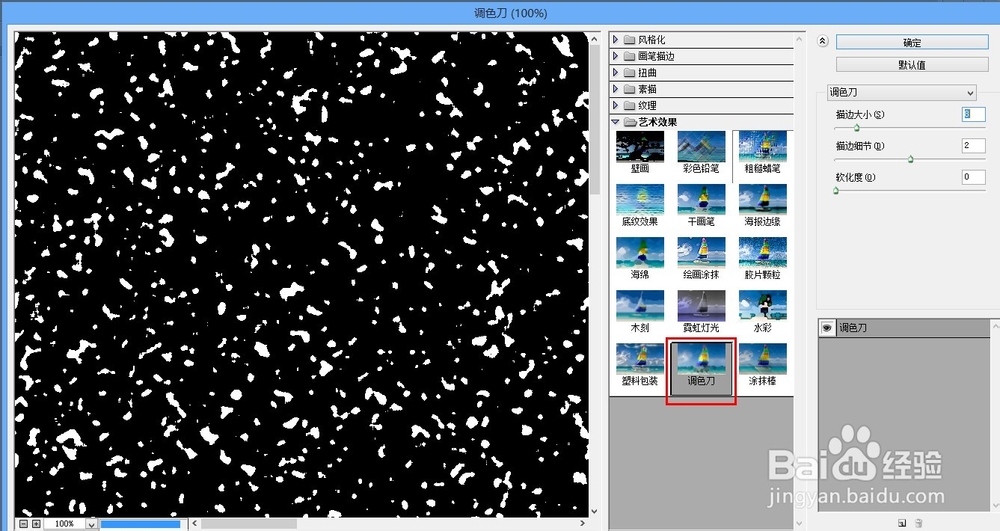
6、然后找到滤镜-模糊-动感模糊

7、设置好动感模糊参数

8、按ctrl+t将图片放大一点

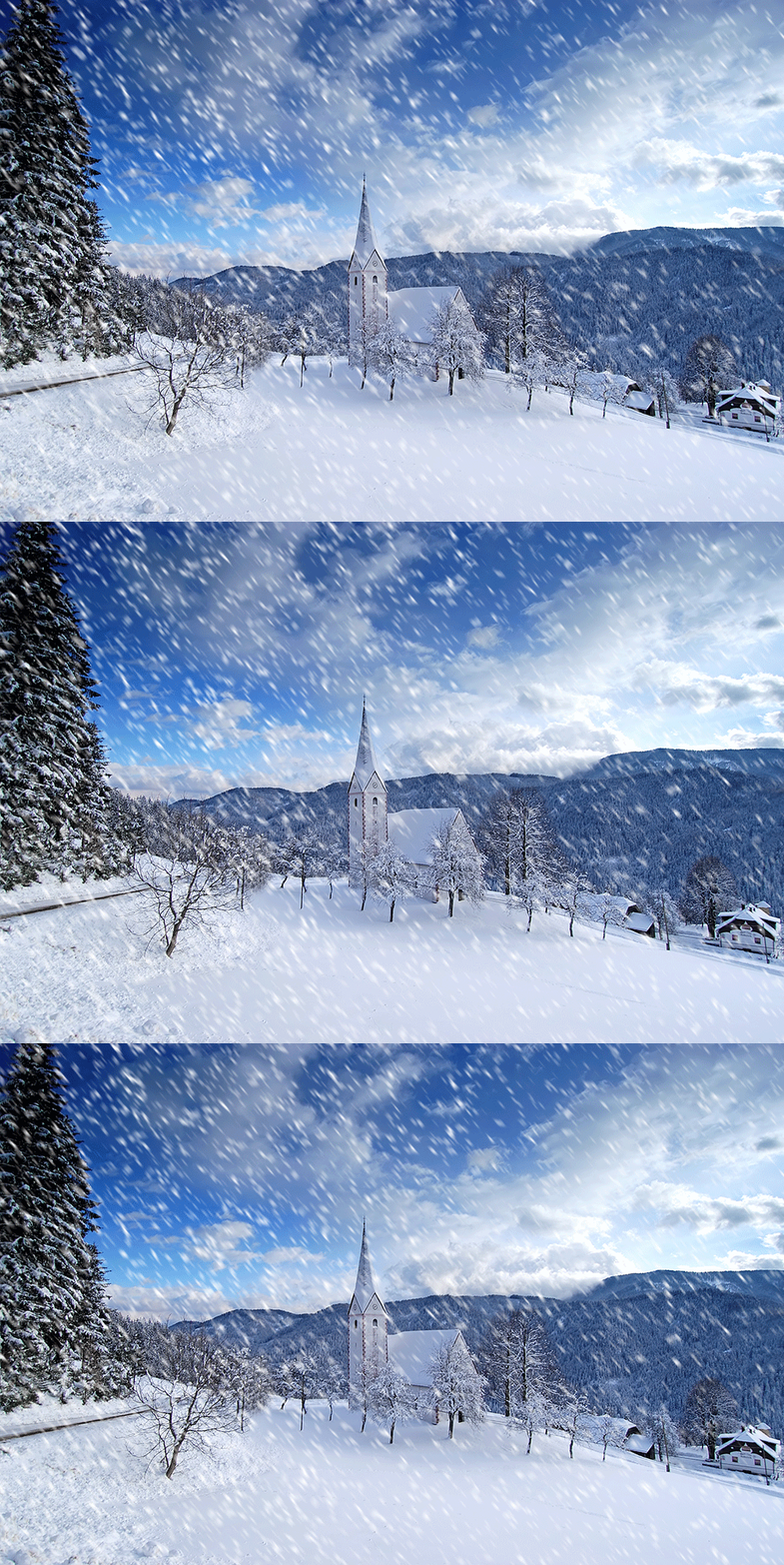
9、然后复制两个,调出时间轴,复制两帧,第一帧如下图

10、第二帧,将显示的图片向下移动一点

11、第三帧,将显示的图层,再往下面移动一点,然后按ctrl+alt+shift+s储存为gif图片就制作完成了

时间:2026-04-22 23:49:28
1、打开要制作的图片
2、新建一个图层,填充为黑色
3、找到滤镜-杂色-添加杂色
4、选择单色
5、找到滤镜,滤镜库-调色刀,设置好参数
6、然后找到滤镜-模糊-动感模糊
7、设置好动感模糊参数
8、按ctrl+t将图片放大一点
9、然后复制两个,调出时间轴,复制两帧,第一帧如下图
10、第二帧,将显示的图片向下移动一点
11、第三帧,将显示的图层,再往下面移动一点,然后按ctrl+alt+shift+s储存为gif图片就制作完成了
