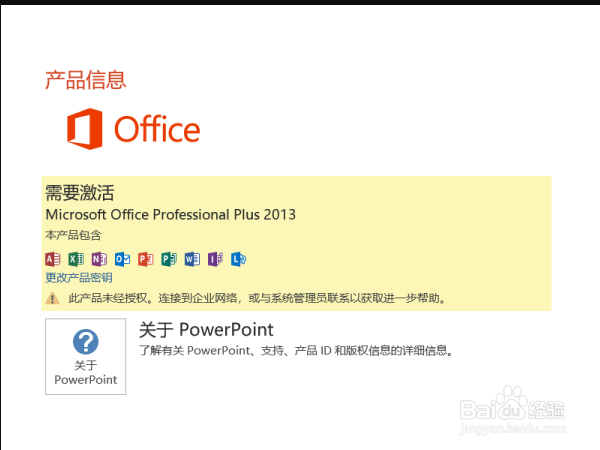
1、首先,打开ppt,如下图所示,然后进入下一步。
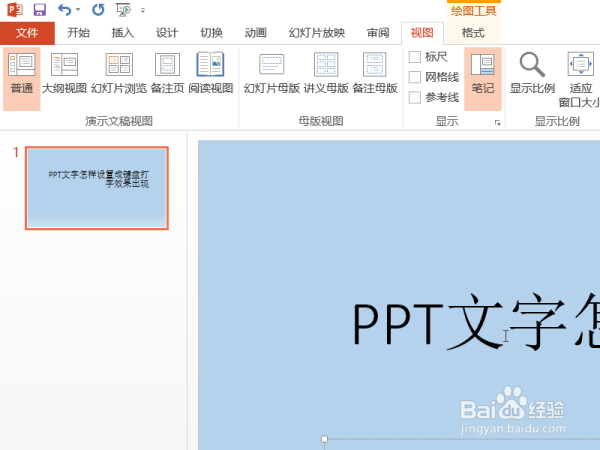
2、其次,创建一个新的PowerPoint文档,输入演示文本,如下图所示,然后进入下一步。
3、接着,全选要进行操作的文本,点击动画-添加动画,然后根据需要选择动画效果,如下图所示,然后进入下一步。

4、然后,单击效果选项右下角箭头所指的图标,如下图所示,然后进入下一步。

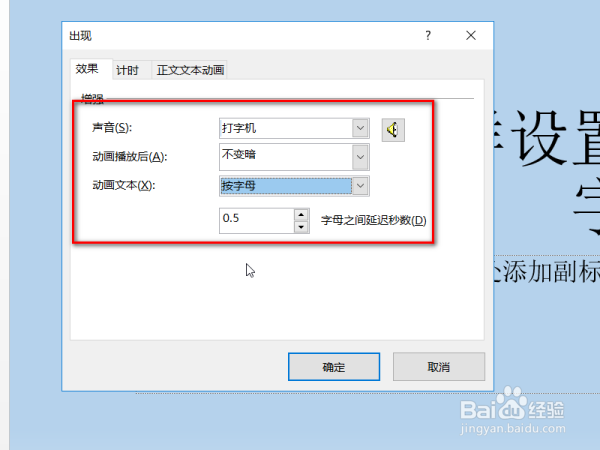
5、随后,在弹出窗口中,将声音设置为打字机,将动画文本设置为按字母,然后单击确定按钮。
6、最后,ppt中的文字就以打字机的方式逐个出现了,如下图所示。这样,问题就解决了。

时间:2026-04-24 19:23:32
1、首先,打开ppt,如下图所示,然后进入下一步。
2、其次,创建一个新的PowerPoint文档,输入演示文本,如下图所示,然后进入下一步。
3、接着,全选要进行操作的文本,点击动画-添加动画,然后根据需要选择动画效果,如下图所示,然后进入下一步。
4、然后,单击效果选项右下角箭头所指的图标,如下图所示,然后进入下一步。
5、随后,在弹出窗口中,将声音设置为打字机,将动画文本设置为按字母,然后单击确定按钮。
6、最后,ppt中的文字就以打字机的方式逐个出现了,如下图所示。这样,问题就解决了。
