1、打开电脑中的excel软件

2、在打开的软件内新建一个工作簿

3、在新建的工作簿内,点击上方的DIY工具箱选项

4、在下方的菜单栏中点击打印分类中的批量打印选项

5、在弹出的批量打印窗口内,点击右侧的选择文件按钮

6、于弹出的文件夹中选择要打印的工作簿

7、工作簿选择完成后,点击下一步然后勾选全部表选项

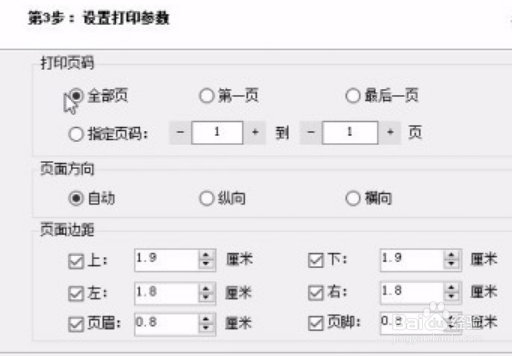
8、点击下一步按钮,然后在新页面中选择全部页选项
9、点击下方的确定按钮,就可以看到打印的文件了

时间:2026-04-29 01:11:38
1、打开电脑中的excel软件
2、在打开的软件内新建一个工作簿
3、在新建的工作簿内,点击上方的DIY工具箱选项
4、在下方的菜单栏中点击打印分类中的批量打印选项
5、在弹出的批量打印窗口内,点击右侧的选择文件按钮
6、于弹出的文件夹中选择要打印的工作簿
7、工作簿选择完成后,点击下一步然后勾选全部表选项
8、点击下一步按钮,然后在新页面中选择全部页选项
9、点击下方的确定按钮,就可以看到打印的文件了
