win10右下角(任务栏里)的时间怎么显示秒?

 时间:2026-04-22 12:28:32

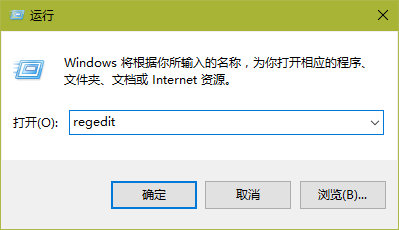
1、Win+R,打开运行。

输入regedit,回车,进入注册表。
win10右下角(任务栏里)的时间怎么显示秒?

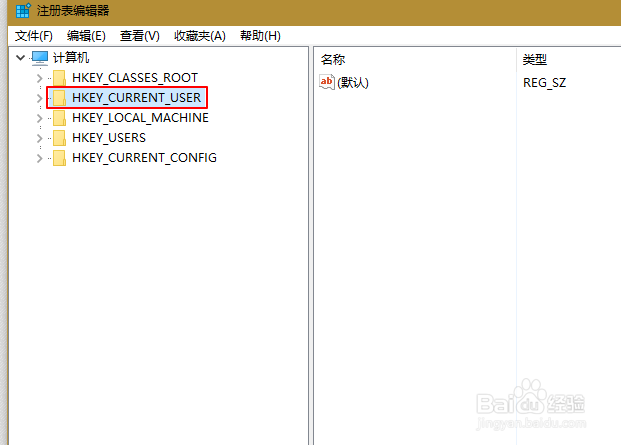
2、双击“HKEY_CURRENT_USER”,进入子目录。

win10右下角(任务栏里)的时间怎么显示秒?

3、双击“SOFTWARE”,进入子目录。

win10右下角(任务栏里)的时间怎么显示秒?

4、双击“Microsoft”,进入子目录。

win10右下角(任务栏里)的时间怎么显示秒?

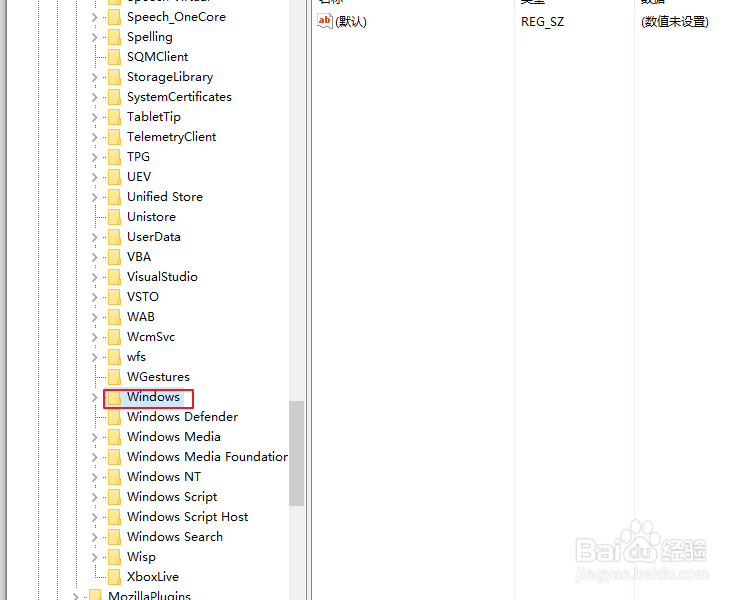
5、双击“Windows”,进入子目录。

win10右下角(任务栏里)的时间怎么显示秒?

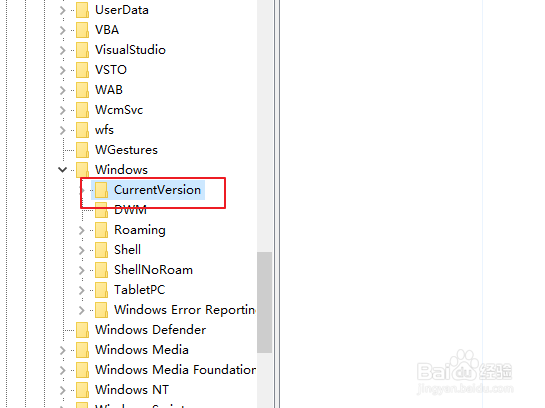
6、双击“CurrentVersion”,进入子目录。

win10右下角(任务栏里)的时间怎么显示秒?

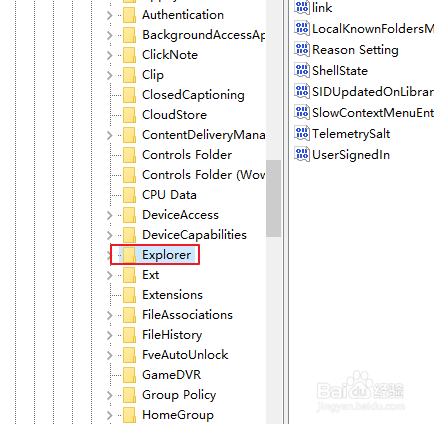
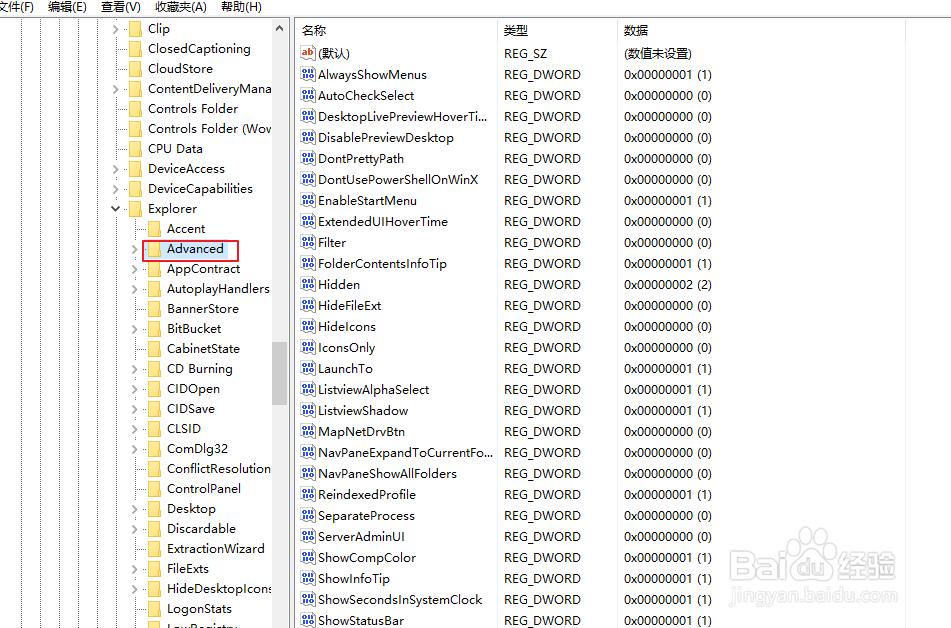
7、双击“Explorer”,进入子目录。

win10右下角(任务栏里)的时间怎么显示秒?

8、单击“Advanced”

是单击,不是双击!

win10右下角(任务栏里)的时间怎么显示秒?

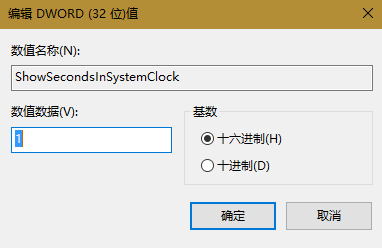
9、在右边右键,新建DWORD项,重命名为“ShowSecondsInSystemClock”

win10右下角(任务栏里)的时间怎么显示秒?

10、双击此项,在弹出的窗口把“数值数据”一栏改成“1”,点确定

win10右下角(任务栏里)的时间怎么显示秒?

11、之后重启电脑或重启资源管理器就大功告成了!

  • Win8win10如何取消登录锁屏
  • CCleaner如何清理电脑注册表
  • win10防火墙关闭后总弹通知怎么办
  • 惠普笔记本如何在BIOS中查看当前BIOS版本-UEFI
  • win10系统关机快捷图标、快捷键设定
  • 热门搜索
    汽车购置税怎么计算 炸鸡腿的家常做法 recognize怎么读 暂住证过期了怎么办 晚上失眠睡不着怎么办 电气符号大全 简单好吃的家常菜 花生米的做法大全 教子心得怎么写 怎么去掉双下巴