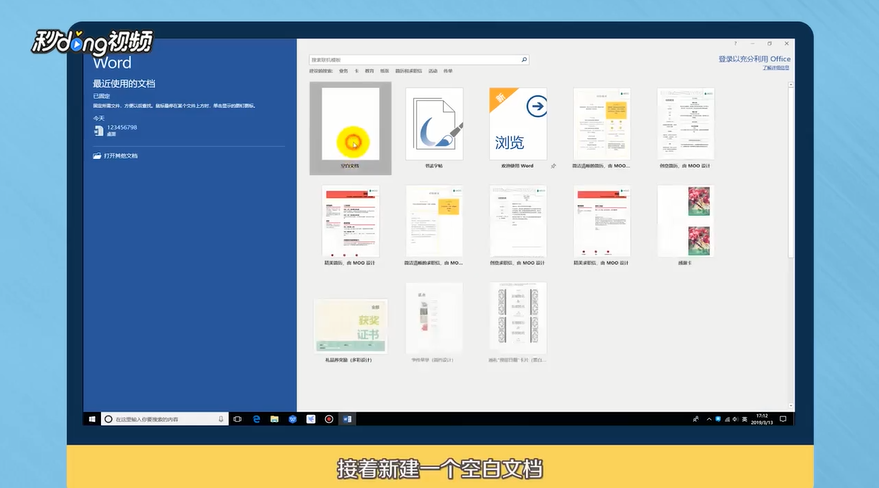
1、首先打开word软件新建一个空白文档。
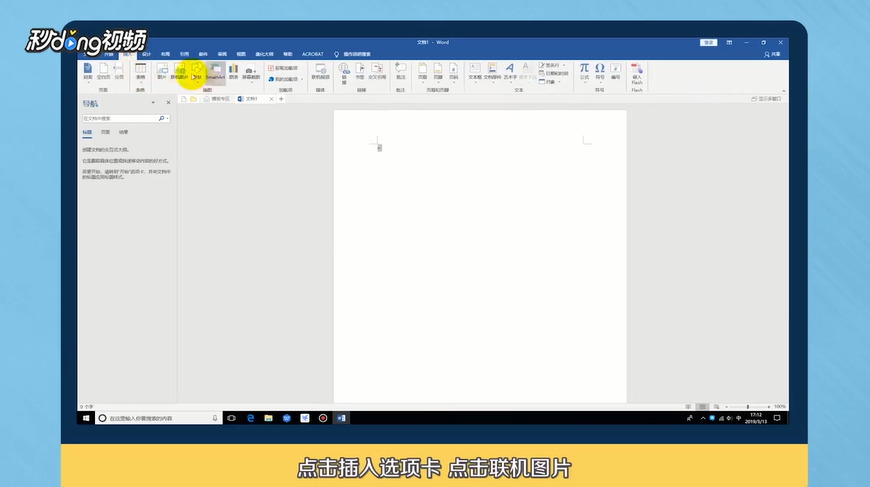
2、点击“插入”选项卡,点击“联机图片”。
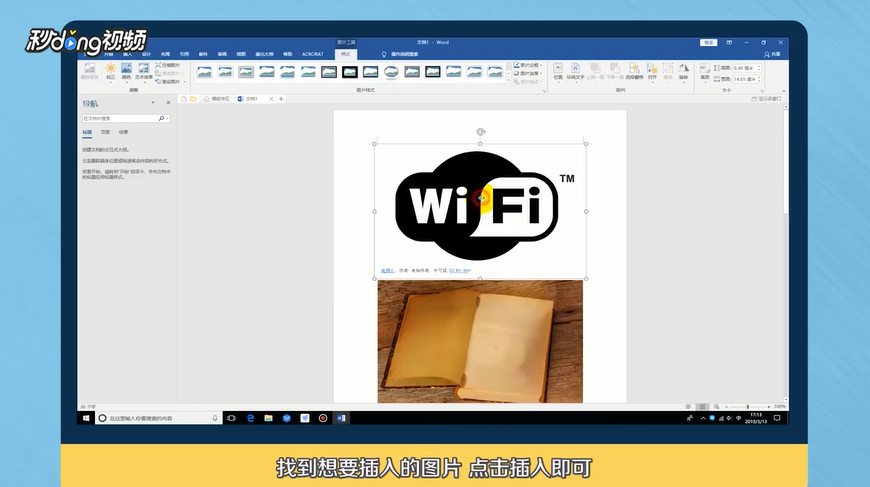
3、找到想要插入的图片点击“插入”即可。
4、将第一个图片改成想要的大小。

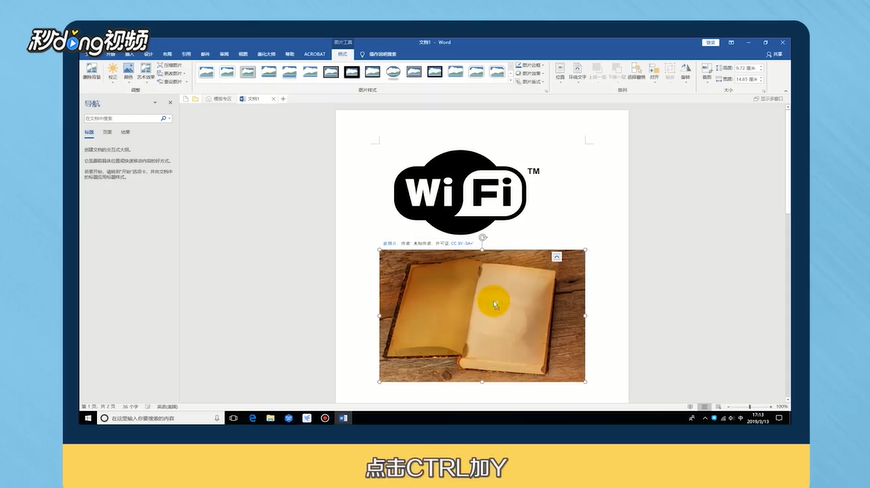
5、右键点击图片点击大小和位置,点击下一个图片点击CTRL加Y即可。
6、总结如下。
时间:2026-04-25 15:53:52
1、首先打开word软件新建一个空白文档。
2、点击“插入”选项卡,点击“联机图片”。
3、找到想要插入的图片点击“插入”即可。
4、将第一个图片改成想要的大小。
5、右键点击图片点击大小和位置,点击下一个图片点击CTRL加Y即可。
6、总结如下。
