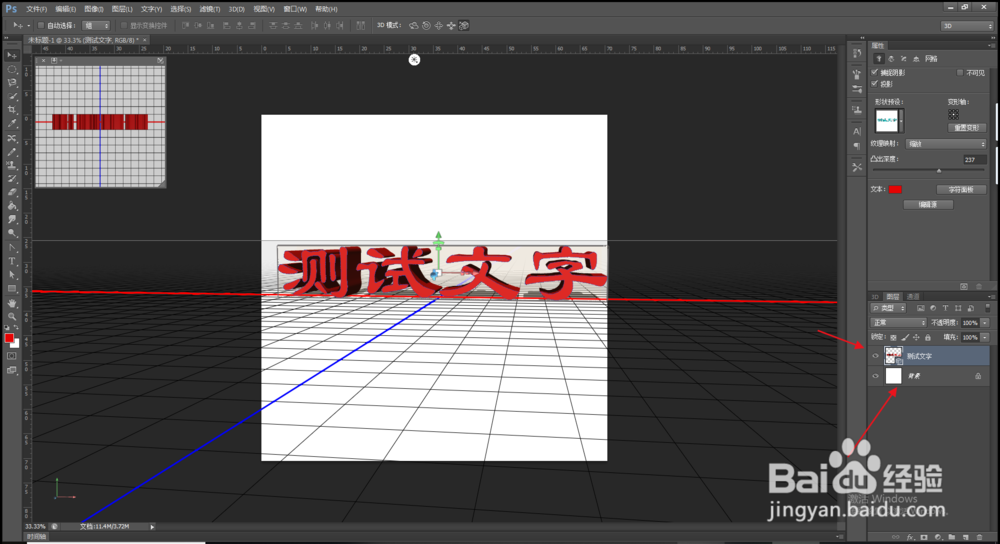
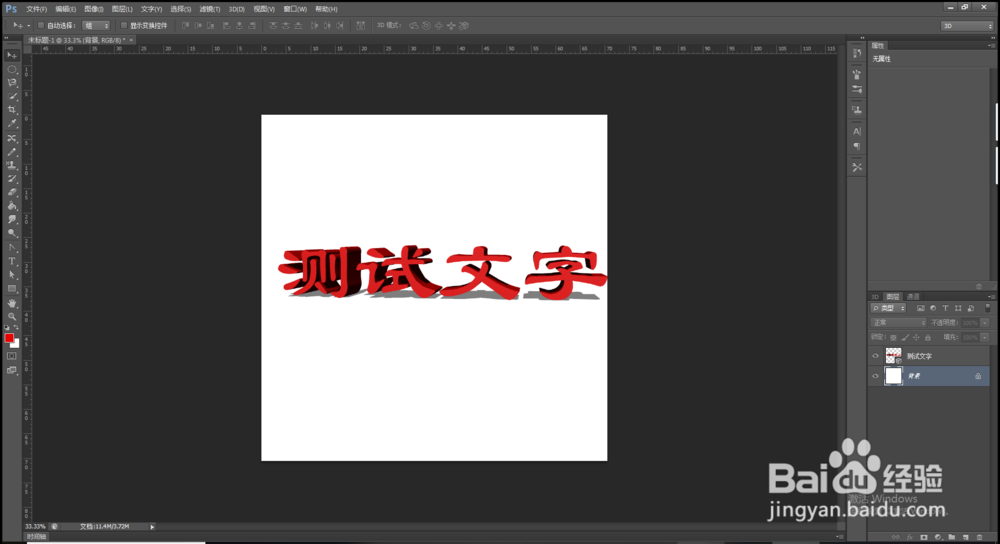
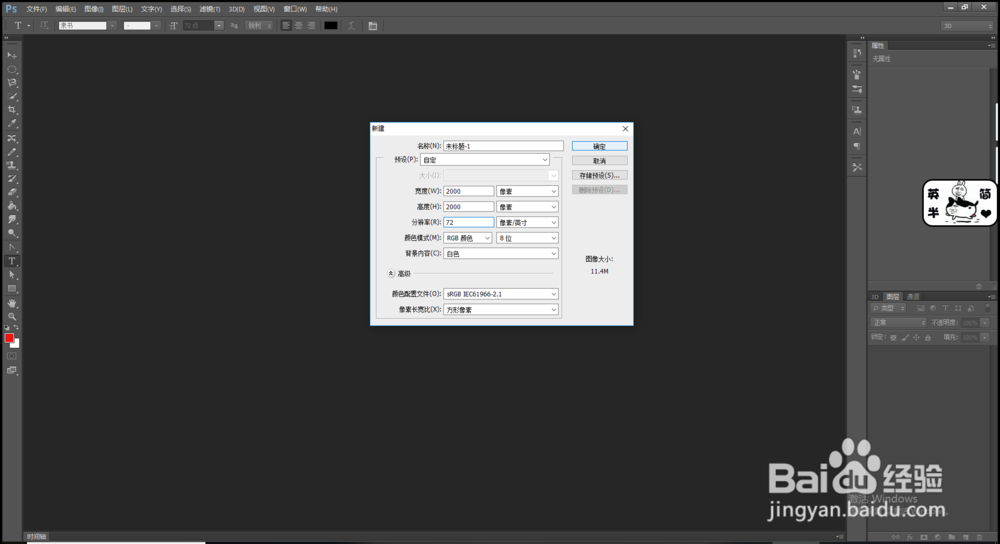
1、第一步:打开我们的ps,然后新建图层。
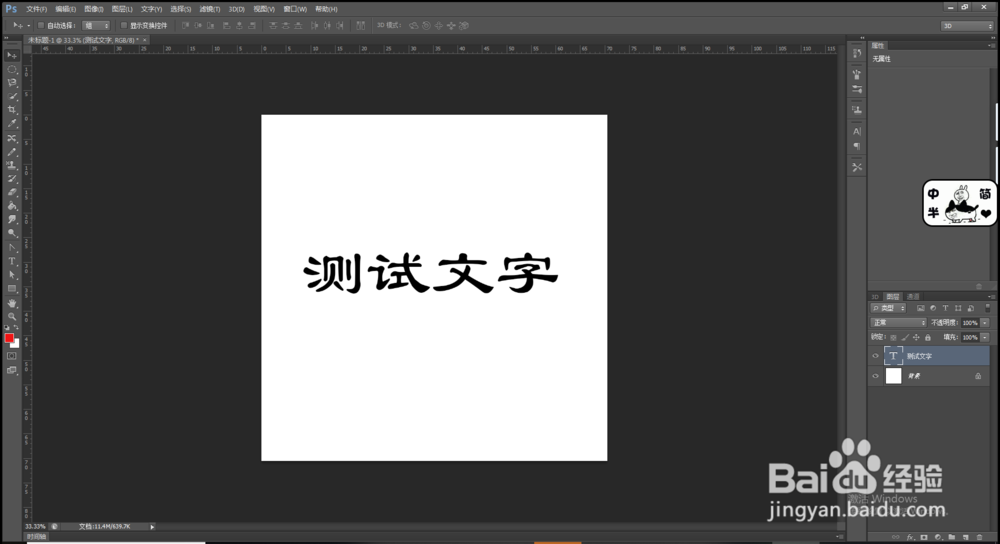
2、第二步:使用我们的文字工具输入我们所需要的立体文字,如图。
3、第三步:找到我们ps中的3D选项,从所选图层新建(凸出),然后点击,记得要选中你的文字图层哦。
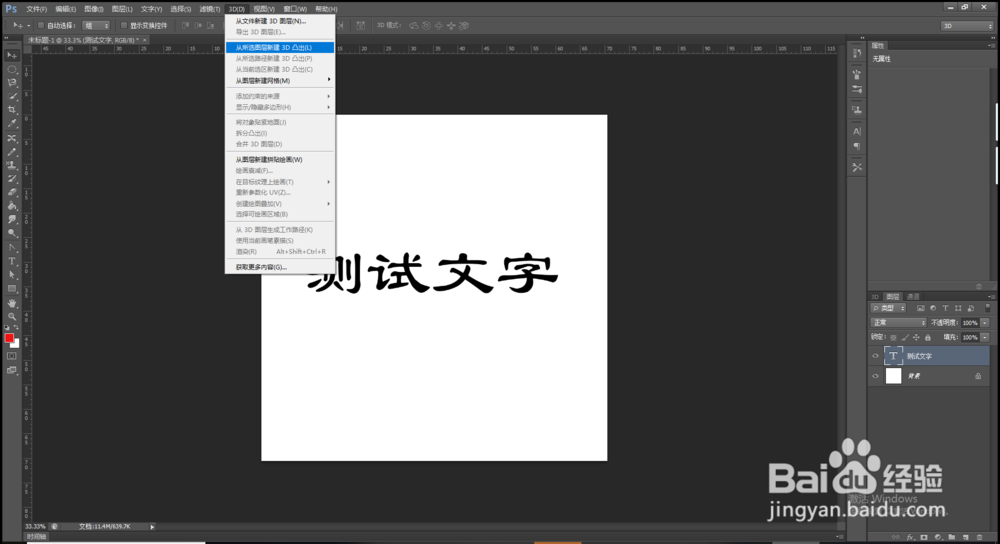
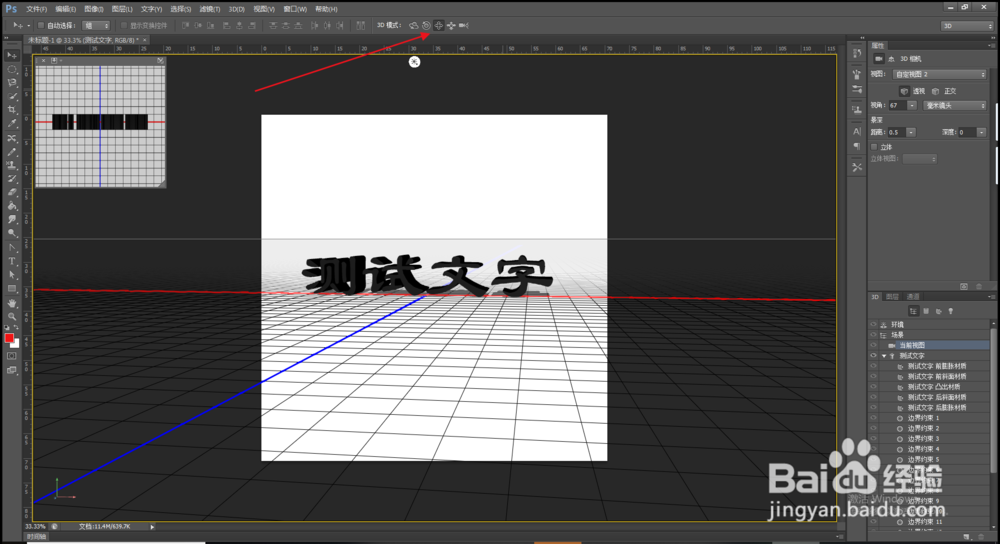
4、第四步:使用旋转3d对象工具旋转自己的文字,这时就可以看到自己的文字有带一些立体效果了。

5、第五步:使用拖动3D对象把自己的图形拖到自己想要的位置。
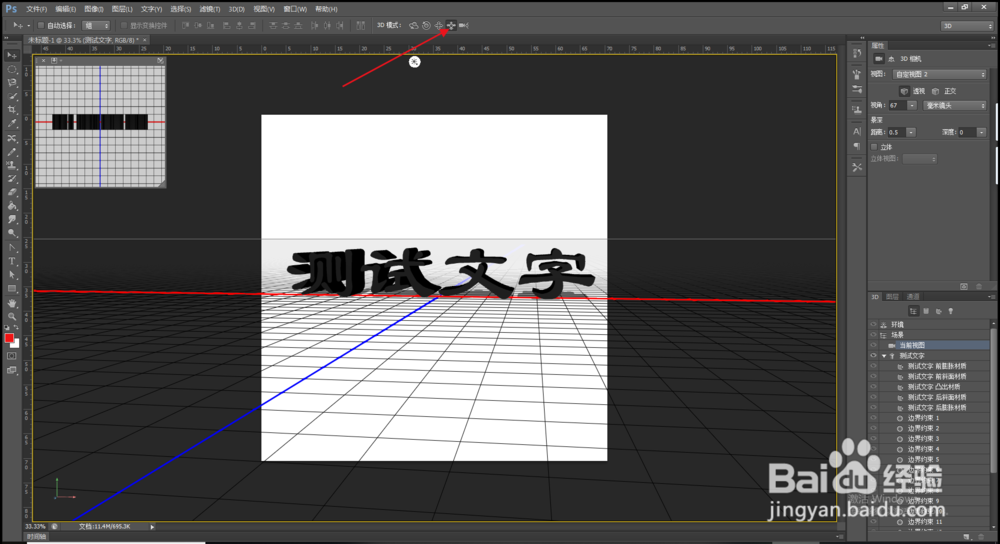
6、第六步:使用滑动3D对象鼠标左键前后移动可以放大缩小3D图形,如图,调节到自己需要立体字的大小就可以了。
7、第七步:鼠标选中立体字,点击颜色选择,可以更改立体字的颜色。选择自己喜欢的就可以。

8、第八步:我们从3D选项选择到图层选项,然后点击我们的背景图层就可以了,如图