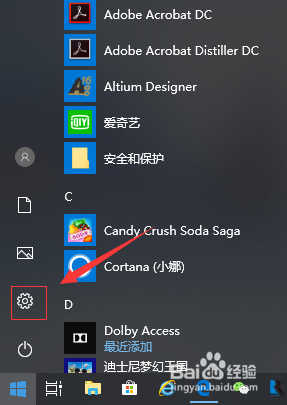
1、鼠标点击开始按钮,然后点击设置,如下图所示
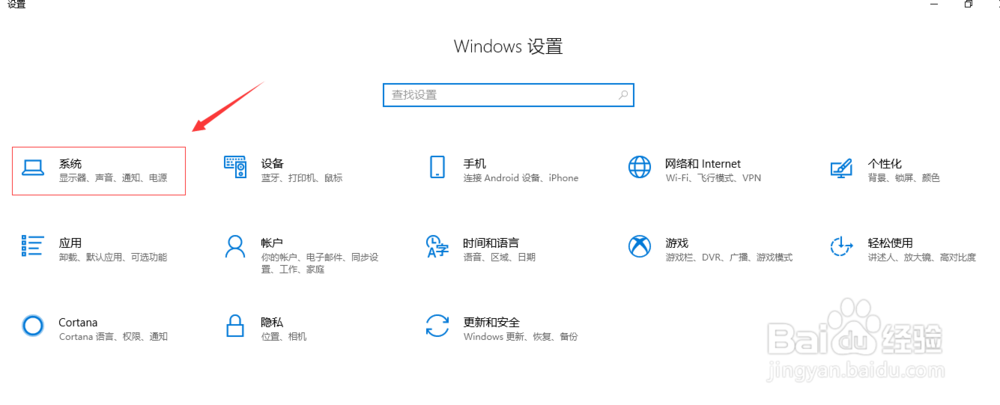
2、设置界面我们点击系统进入,如下图所示
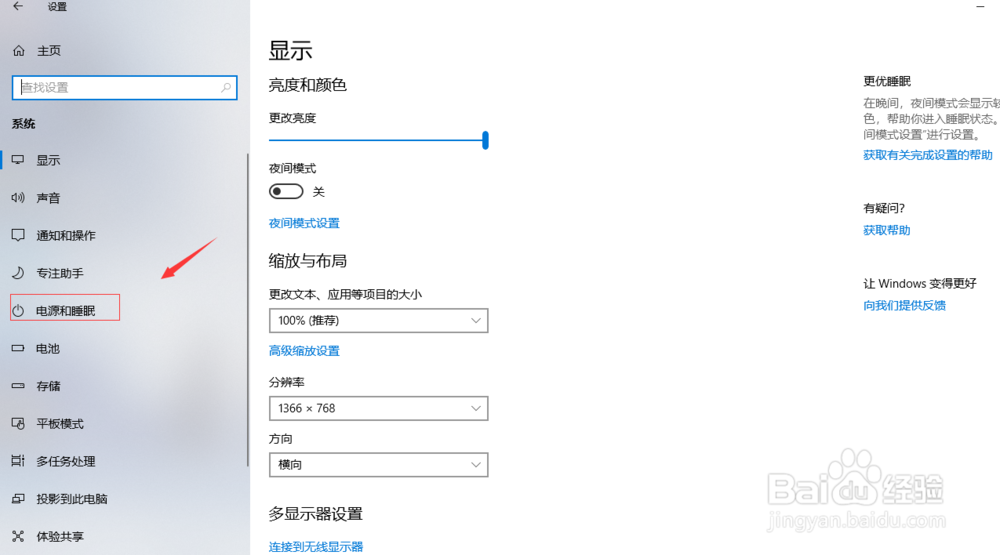
3、在系统界面点击电源与睡眠进入,如下图所示
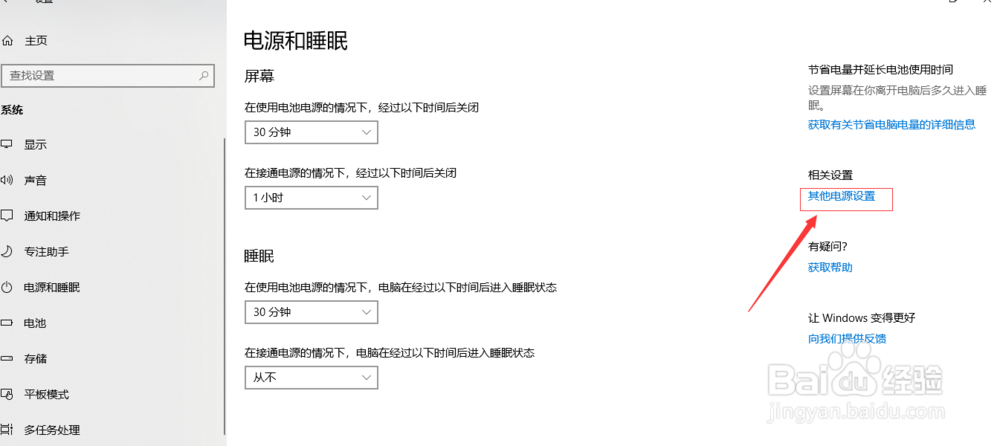
4、电源睡眠界面点击其它电源设置,如下图所示
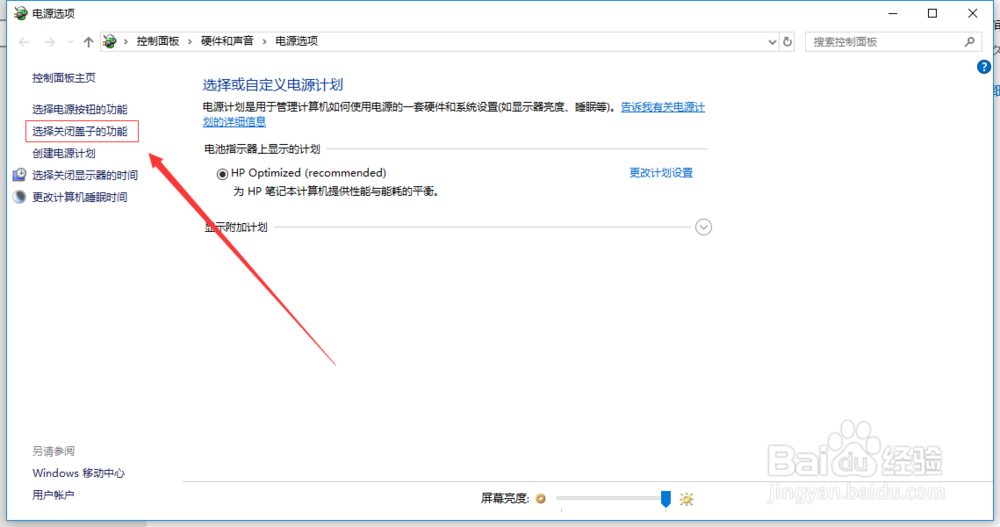
5、在其它电源设置界面,点击左侧的选中关闭盖子的功能,如下图所示
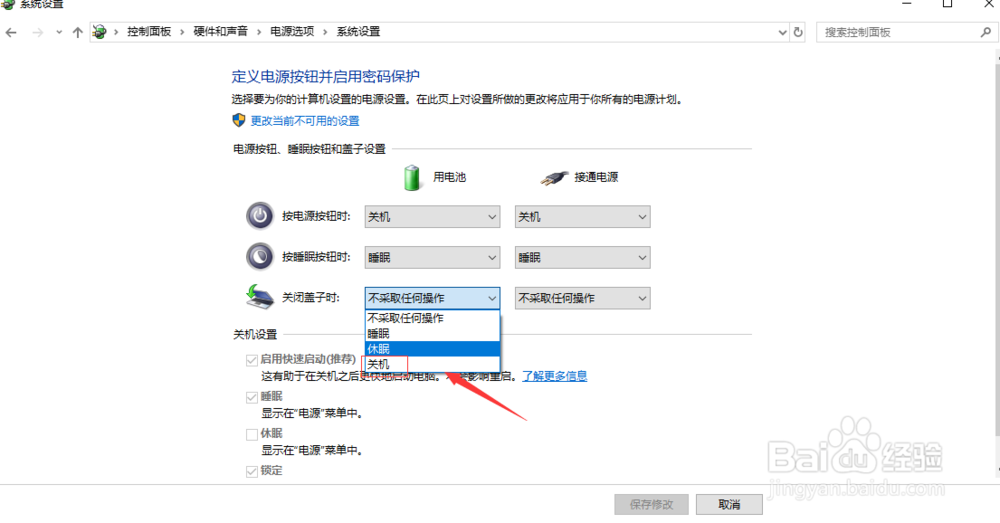
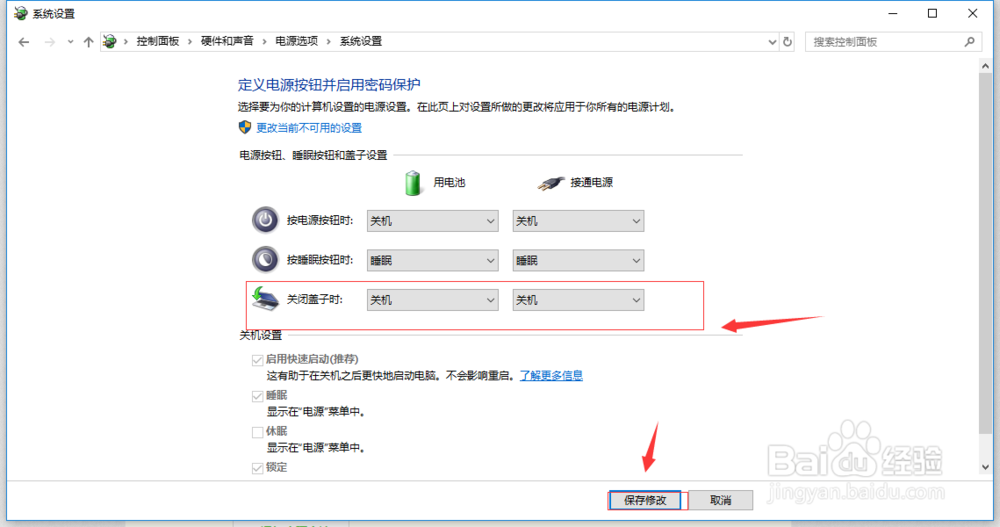
6、分别选择电源和电池两种情况下关闭盖子的动作,比如关机,然后点击保存修改按钮,如下图所示
时间:2026-05-02 00:42:40
1、鼠标点击开始按钮,然后点击设置,如下图所示
2、设置界面我们点击系统进入,如下图所示
3、在系统界面点击电源与睡眠进入,如下图所示
4、电源睡眠界面点击其它电源设置,如下图所示
5、在其它电源设置界面,点击左侧的选中关闭盖子的功能,如下图所示
6、分别选择电源和电池两种情况下关闭盖子的动作,比如关机,然后点击保存修改按钮,如下图所示
