Win10如何加快电脑的上网速度 网速卡怎么样办

 时间:2026-02-22 03:38:14

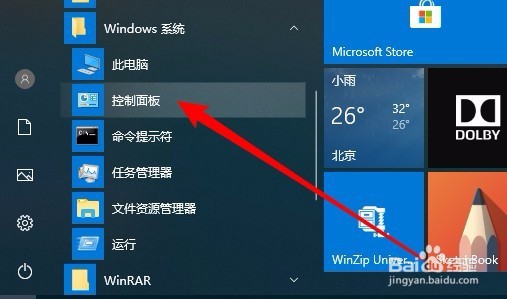
1、首先在电脑桌面依次点击“开始/Windows系统/控制面板”菜单项。
Win10如何加快电脑的上网速度 网速卡怎么样办

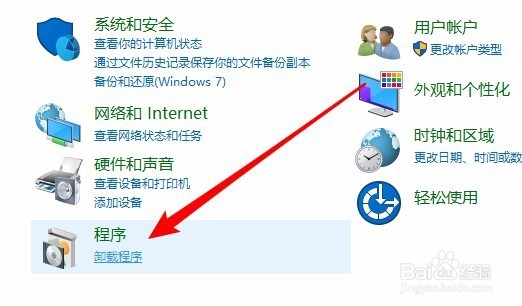
2、接下来在打开的控制面板窗口中,我们点击“卸载程序”快捷链接。

Win10如何加快电脑的上网速度 网速卡怎么样办

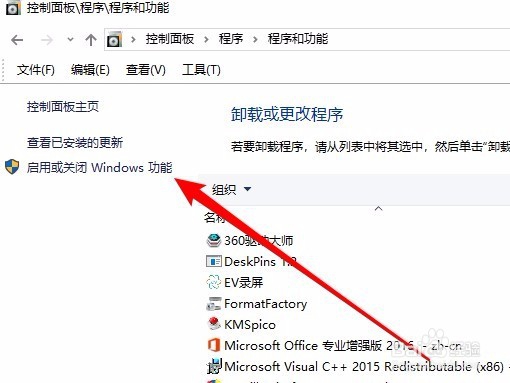
3、接下来在打开程序和功能窗口中,我们点击“启用或关闭Windows功能”菜单项。
Win10如何加快电脑的上网速度 网速卡怎么样办

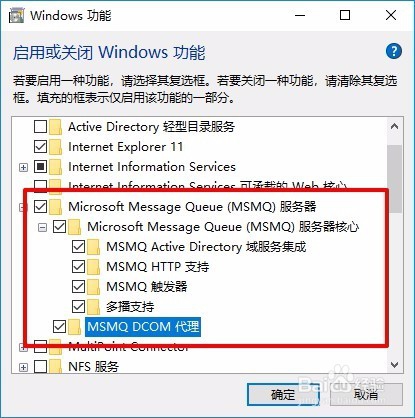
4、在打开的启用或关闭Windows功能窗口中,我们勾选Microsoft Message Queue(MSMQ)服务器中所有的复选框,让系统安装MSMQ应用。
Win10如何加快电脑的上网速度 网速卡怎么样办

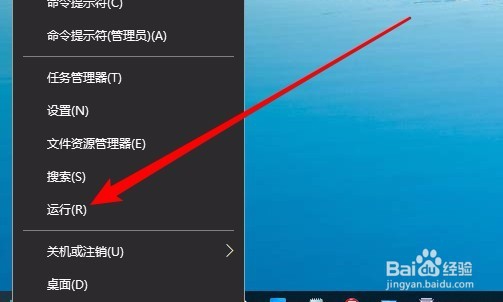
1、接下来我们右键点击Windows10左下角的开始按钮,在弹出菜单中选择“运行”菜单项。
Win10如何加快电脑的上网速度 网速卡怎么样办

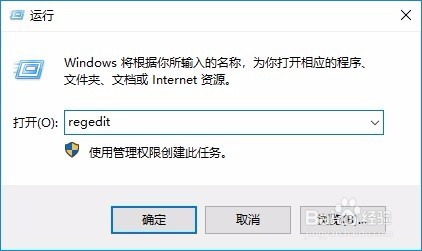
2、接下来在打开的运行窗口中输入命令regedit,然后点击确定按钮。

Win10如何加快电脑的上网速度 网速卡怎么样办

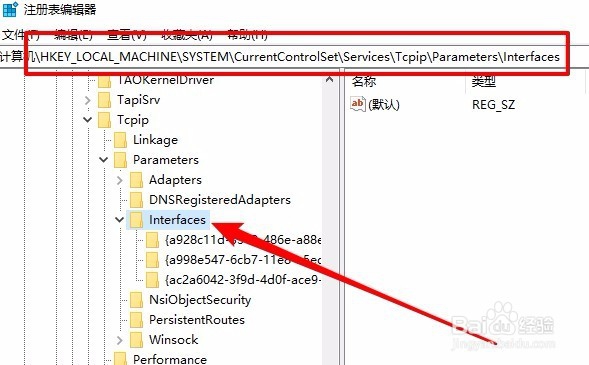
3、接下来在打开的注册表编辑器窗口中,定位到HKEY_LOCAL_MACHINE\SYSTEM\CurrentControlSet\Services\Tcpip\Parameters\Interfaces注册表项
Win10如何加快电脑的上网速度 网速卡怎么样办

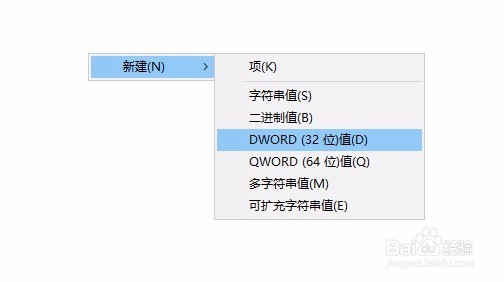
4、然后在右侧的空白位置依次点击“新建/Dword(32位)值”菜单项。

Win10如何加快电脑的上网速度 网速卡怎么样办

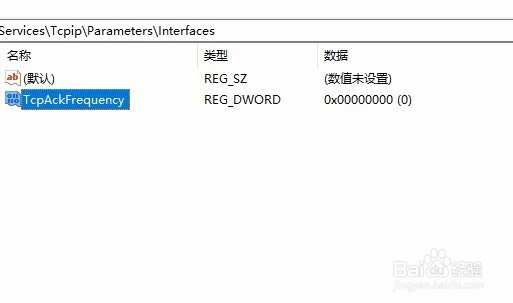
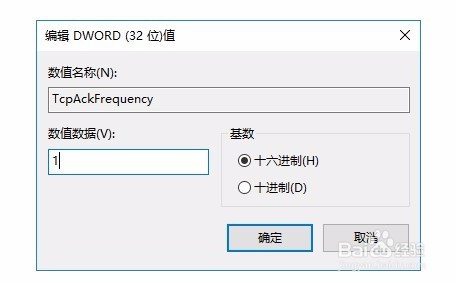
5、然后把刚刚新建的注册表键值重命名为TcpAckFrequency

Win10如何加快电脑的上网速度 网速卡怎么样办

6、接下来双击该注册表键值,把其数值数据修改为1,最后点击确定按钮即可。

Win10如何加快电脑的上网速度 网速卡怎么样办

  • 如何解决Win10电脑开机及运行慢的问题
  • 使用两个独立的Explorer进程
  • Win8/8.1安装NVIDIA驱动失败解决方案
  • Win10系统如何更改用户头像
  • 隐藏橡皮擦如何擦除MFT可用空间
  • 热门搜索
    怎么看吉他谱 安全套怎么用 动物英语怎么说 济南工程职业技术学院怎么样 微信怎么创建群 委托书的格式怎么写 淘宝怎么申请换货 凤尾竹怎么养 嘴唇发紫是怎么回事 西服怎么洗