苹果电脑大写字母怎么打MacBook 怎么打大小写

 时间:2026-02-14 21:37:54

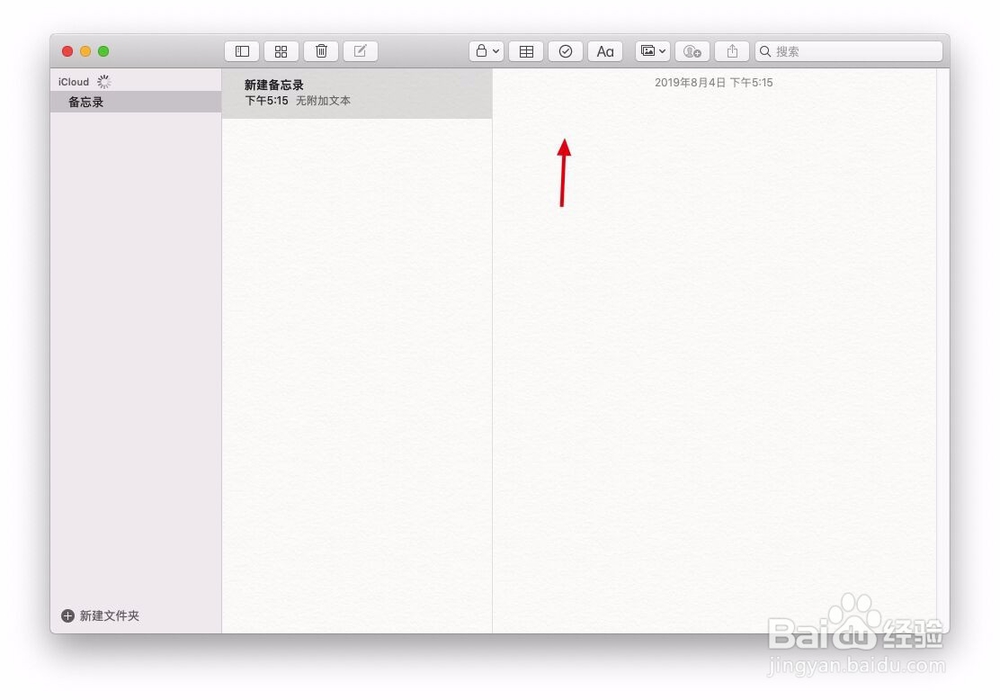
1、先打开我们的Macbook,之后我们点击备忘录

苹果电脑大写字母怎么打MacBook 怎么打大小写

2、然后我们就打开了备忘录,我们打算在备忘录里面进行演示输入大小写

苹果电脑大写字母怎么打MacBook 怎么打大小写

3、我们点击拼那个符号

苹果电脑大写字母怎么打MacBook 怎么打大小写

4、然后点击ABC,这个是为了切换成英文输入法

苹果电脑大写字母怎么打MacBook 怎么打大小写

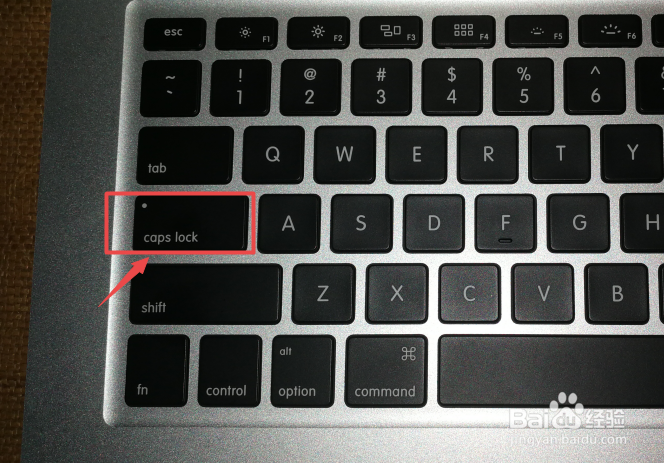
5、然后我们长按Caps Lock按键,特别注意的是:长按。

苹果电脑大写字母怎么打MacBook 怎么打大小写

6、之后我们输入M,可以看到M为大写正常显示出来了

苹果电脑大写字母怎么打MacBook 怎么打大小写

7、之后我们点击一下Caps Lock按键,此处注意的是:不要长按,点击一下即可。

苹果电脑大写字母怎么打MacBook 怎么打大小写

8、之后我们输入acbook,我们也就可以看到最终显示为Macbook了,相信大家现在都会输入大小写了

苹果电脑大写字母怎么打MacBook 怎么打大小写

  • 苹果笔记本怎么切换大小写字母
  • macbook 通知栏如何设置
  • mac怎么退出程序
  • 苹果电脑怎么关闭后台
  • 苹果笔记本怎么切换大小写字母
  • 热门搜索
    腿短怎么使腿变长 红眼病怎么治 丝蓓绮洗发水怎么样 蛀牙痛怎么办 怎么治疗黑眼圈 怎么改ip 宝宝上火怎么办 周记开头怎么写 怎么选内衣 水泥地面起砂怎么办