如何将Word文档转换成图片

 时间:2026-05-09 03:29:25

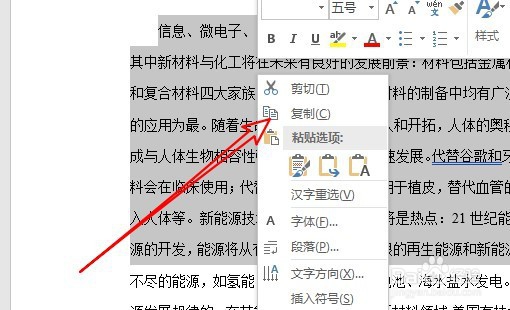
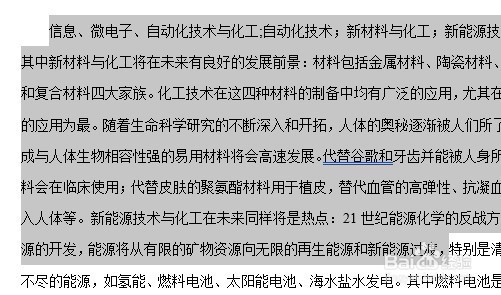
1、在电脑上用Word2019打开要编辑的文档,然后选中要保存为图片的内容
如何将Word文档转换成图片

2、右键点击选中的内容,在弹出菜单中选择“复制”的菜单项。

如何将Word文档转换成图片

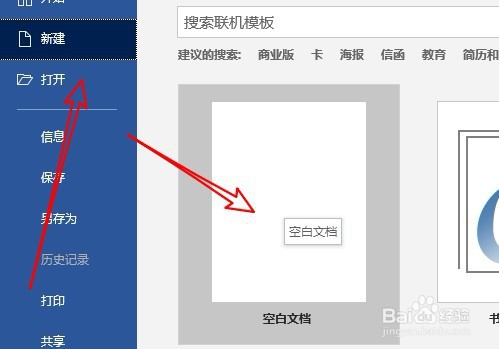
3、接下来我们再依次点击Word2019的“文件/新建/空白文档”的图标。
如何将Word文档转换成图片

4、然后在新建文档的窗口中,右键点击空白位置,在弹出菜单中选择“图片”的图标。

如何将Word文档转换成图片

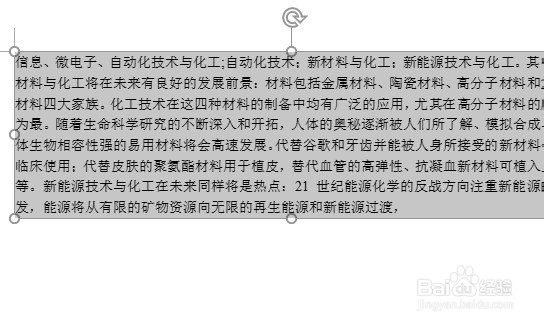
5、这时可以在新建的文档中看到刚刚已把前面复制的文字以图片的格式插入到文档中了。
如何将Word文档转换成图片

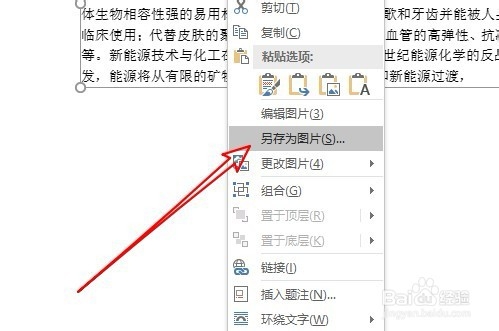
6、右键点击该图片,在弹出菜单中选择“保存为图片”的菜单项。

如何将Word文档转换成图片

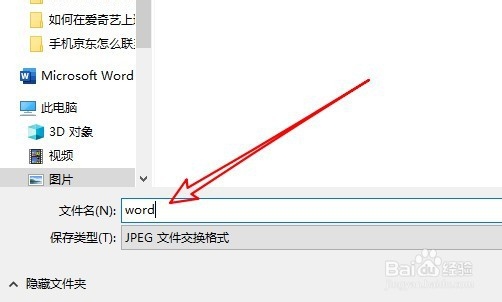
7、然后在弹出的另存为窗口中设置好文件名,最后点击保存按钮就可以了。

如何将Word文档转换成图片

8、总结:

1、首先用word2019打开要编辑的文档

2、复制要保存的文字然后粘贴为图片

3、右键点击图片另存为文件就可以了

如何将Word文档转换成图片

  • 百度经验文章用多大尺寸图片才更美观
  • 如何使用blender2.9快速设计L形铅笔简图模型
  • word标准字符间距在哪
  • pr2019外观颜色怎么设置?
  • 一个PDF文件怎么实现一分为二
  • 热门搜索
    马桶如何安装 炒外汇如何开户 生活的启示 如何治疗褥疮 生活常识题 假期生活作文 嘴唇发紫是什么原因 pd是什么意思 怎么接吻更有感觉 如何申请邮箱免费注册