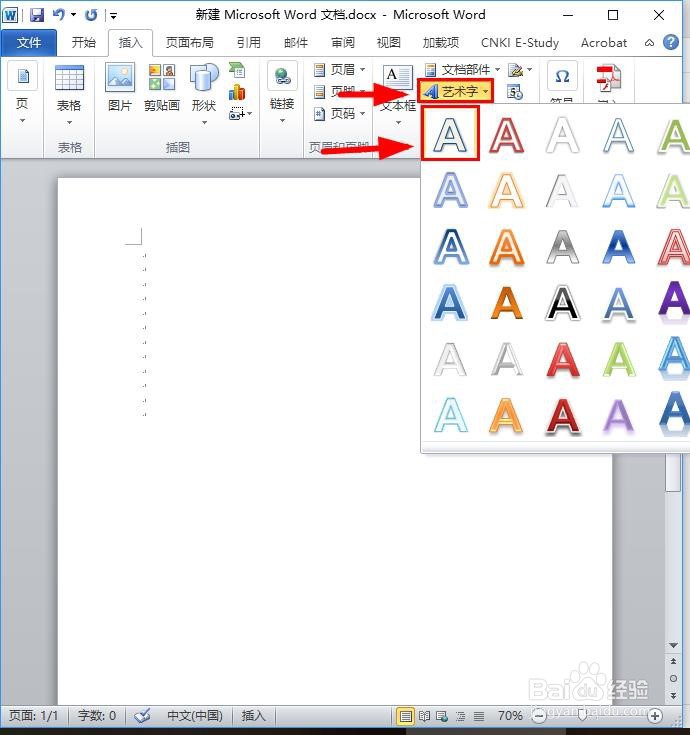
1、将光标放置在需要插入旋转文字的位置,点击菜单栏中“插入”—“艺术字”—选择合适的字体格式。
2、在艺术字编辑框中输入所需文本内容。

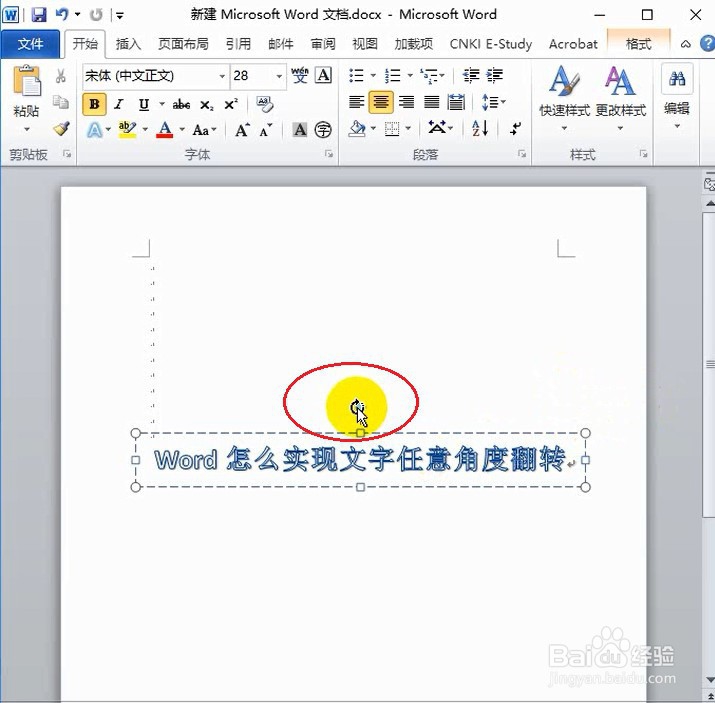
3、鼠标放置在艺术字编辑框上方的绿色点,按住鼠标左键并移动即可实现字体旋转。
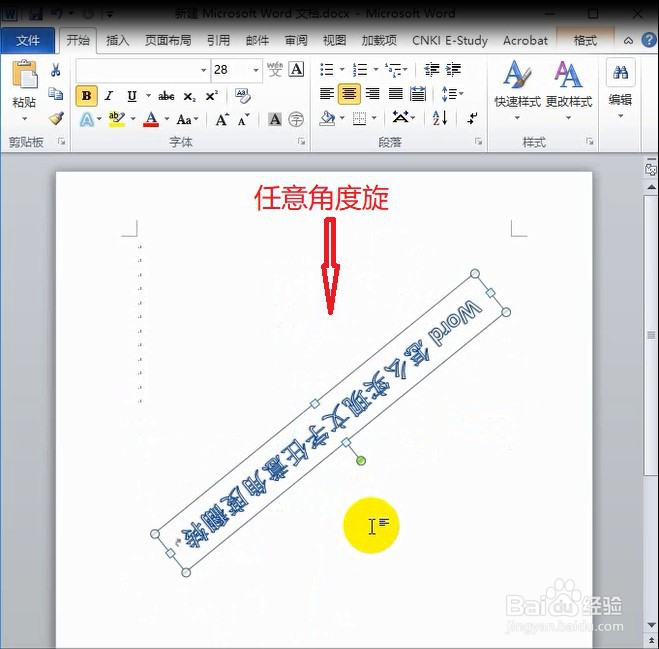
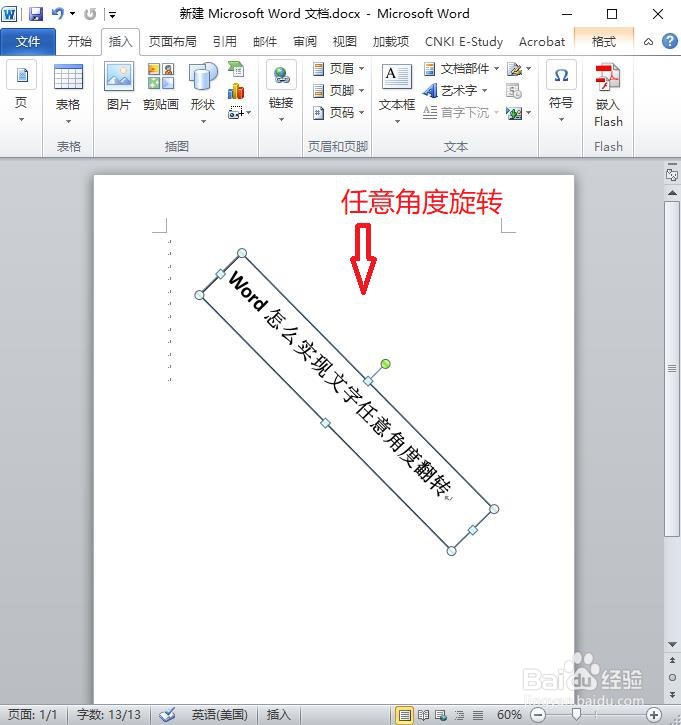
4、文字任意角度翻转后的效果图如下所示。

1、点击菜单栏中“插入”—“文本框”,选择“绘制文本框”。

2、在文本框框中输入所需文本内容。
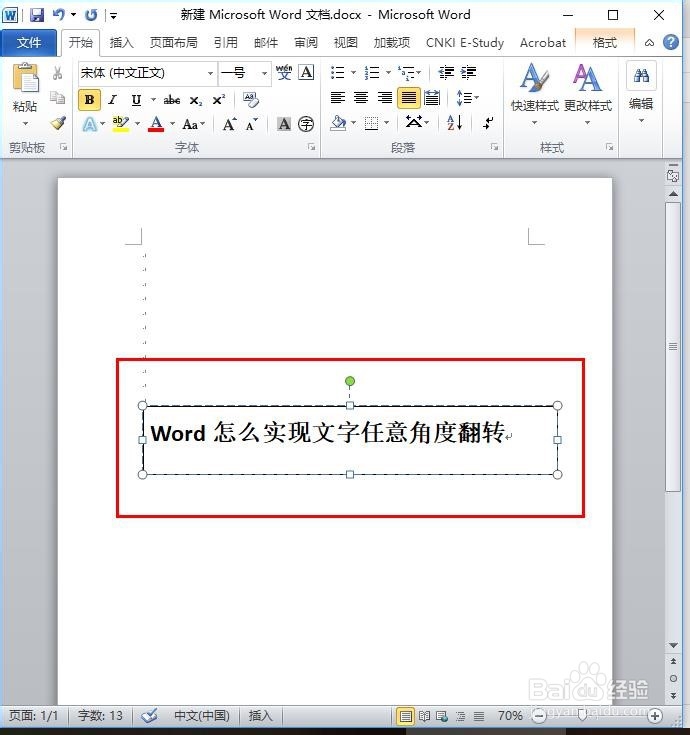
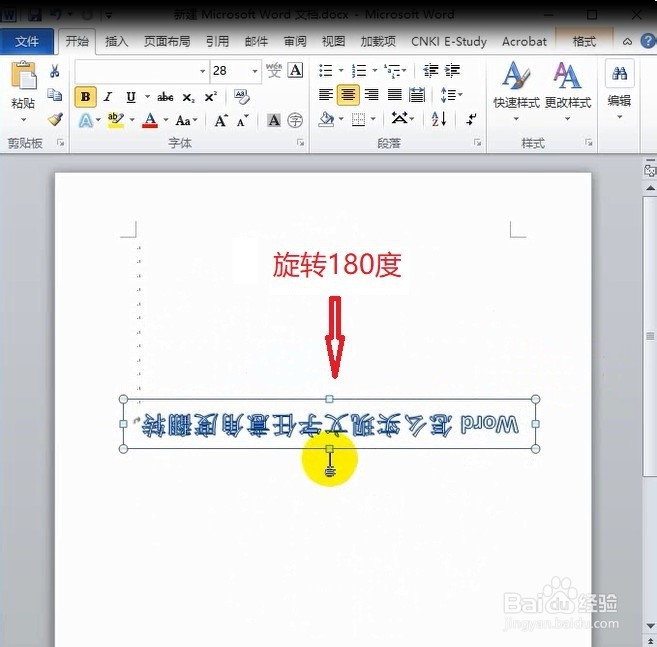
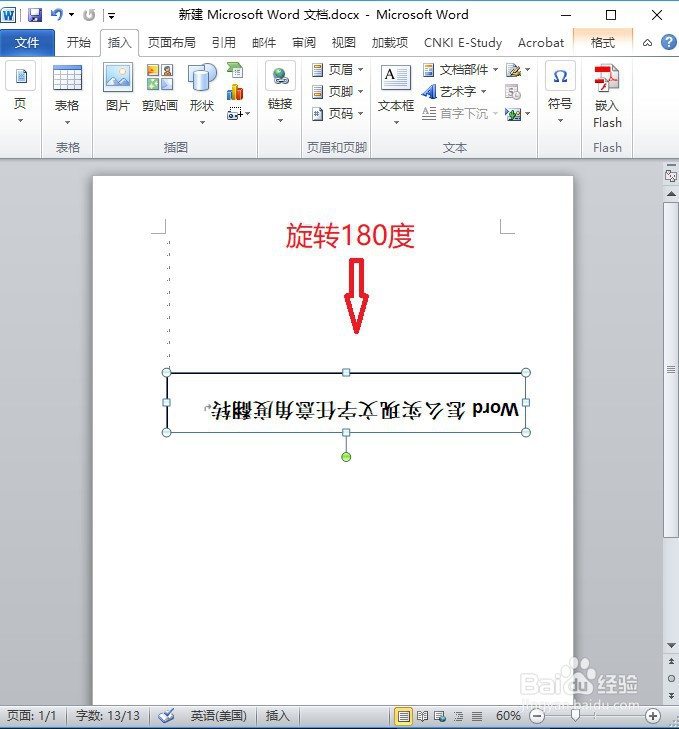
3、文字任意角度翻转后的效果图如下所示。

时间:2026-04-23 22:07:01
1、将光标放置在需要插入旋转文字的位置,点击菜单栏中“插入”—“艺术字”—选择合适的字体格式。
2、在艺术字编辑框中输入所需文本内容。
3、鼠标放置在艺术字编辑框上方的绿色点,按住鼠标左键并移动即可实现字体旋转。
4、文字任意角度翻转后的效果图如下所示。
1、点击菜单栏中“插入”—“文本框”,选择“绘制文本框”。
2、在文本框框中输入所需文本内容。
3、文字任意角度翻转后的效果图如下所示。
