腾讯文档表格的批注怎么删除

 时间:2026-02-15 04:59:06

1、在腾讯文档中,打开一个表格,选中需要添加批注的单元格

腾讯文档表格的批注怎么删除

2、右击鼠标,滑动选项,点击“添加批注”

腾讯文档表格的批注怎么删除

3、输入批注内容,点击“确定”,可以添加批注

腾讯文档表格的批注怎么删除

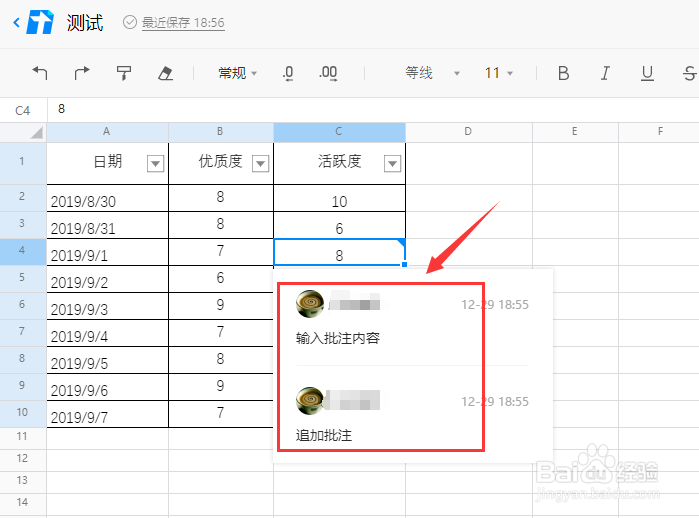
4、如果要删除批注的,点击一下含有批注的单元格,就可以看到批注内容

腾讯文档表格的批注怎么删除

5、点击批注内容,可以进入批注编辑

腾讯文档表格的批注怎么删除

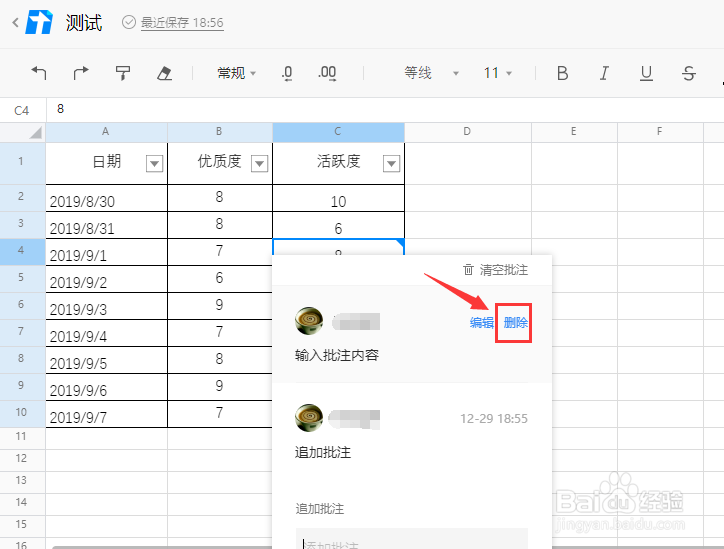
6、把鼠标放置到某一条批注内容中,点击“删除”,可以删除单条批注内容

腾讯文档表格的批注怎么删除

7、点击批注内容右上方的“清空批注”

腾讯文档表格的批注怎么删除

8、弹框提示中,点击“确认”,可以清空此单元格中的所有批注内容

腾讯文档表格的批注怎么删除

9、总结

1、右击单元格,点击“添加批注”,可以去添加批注内容

2、点击含有批注的单元格,再点击批注内容,把鼠标放置到某一条批注内容中,点击“删除”,可以删除单条批注内容

3、点击批注内容右上方的“清空批注”,弹框提示中,点击“确认”,可以清空此单元格中的所有批注内容

  • 腾讯在线文档,如何删除批注?
  • Excel如何设置让其他人只看不能改
  • excel表格数据如何自动同步云端
  • 如何批量提取批注?
  • excel不能填充颜色了怎么办
  • 热门搜索
    鸡蛋怎么做好吃 素馅包子的做法 纾怎么读 凛怎么读音 养字五笔怎么打 百雀羚护肤品怎么样 为什么有的网站打不开 怎么知道卵子排出来了 短发怎么扎好看 投影仪怎么用