WPS演示怎么制作松树

 时间:2026-05-02 10:41:51

1、打开WPS演示,新建空白文档。

WPS演示怎么制作松树

2、在WPS演示主界面单击插入。

WPS演示怎么制作松树

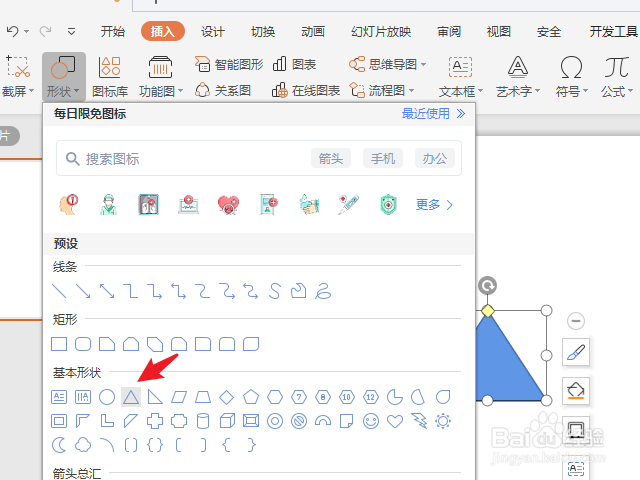
3、在插入悦涛联>形状中选择三角形。

WPS演示怎么制作松树

4、复制三角形,将第二个三槐伐角形尺寸调整比第一个三角形大一些。

WPS演示怎么制作松树

5、复制第三个三角形,按比例调整比第二个三角形再大一些。

WPS演示怎么制作松树

6、插入矩形作为树干。

WPS演示怎么制作松树

7、选中所有图形,将颜色填铲塑充为绿色。

WPS演示怎么制作松树

8、完成。

WPS演示怎么制作松树

1、打开WPS演示,新建空白文档。

2、在WPS演示主界面单击插入。

3、在插入>形状中选择三角形。

4、复制三角形,将第二个三角形尺寸调整比第一个三角形大一些。

5、复制第三个三角形,按比例调整比第二个三角形再大一些。

6、插入矩形作为树干。

7、选中所有图形,将颜色填充为绿色。

8、完成。

  • 跳水怎样才能不溅起水花
  • 喇叭花剪纸怎么剪?
  • PPT中蛋糕色填充饼图的做法
  • 简笔画(圆圈系列):圆圈变小猪
  • 洋芋馍馍怎么做
  • 热门搜索
    洪秀全简介 赵薇电视剧大全 苹果图片大全 图片 武功秘籍大全 老古装剧电视剧大全 小儿呕吐怎么办 怎么减肥效果好 九一八事变简介 游戏情侣名字大全 洗衣机配件大全