如何用Solidworks软件练习筋特征?

 时间:2026-04-22 22:03:56

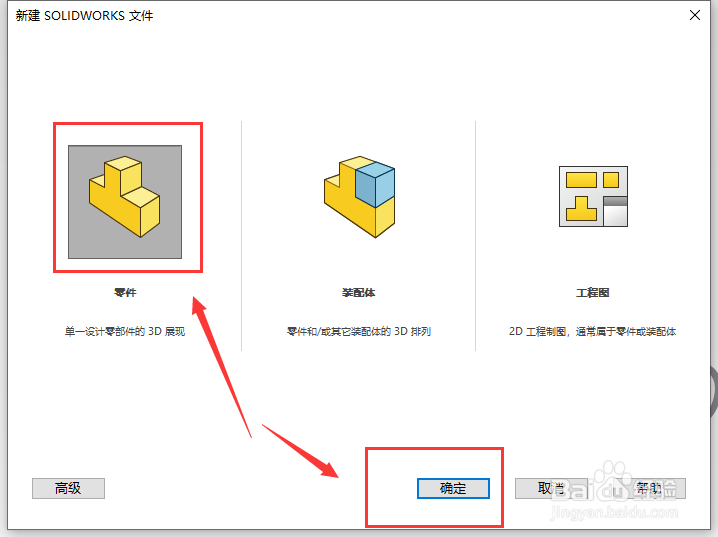
1、新建文件.用快捷键命令CTRL+N命令新建,我建议对于软件操作来说,能用快捷键尽量用快捷键,这样可以加快做事的效率,如图所示,这一步完成.
如何用Solidworks软件练习筋特征?

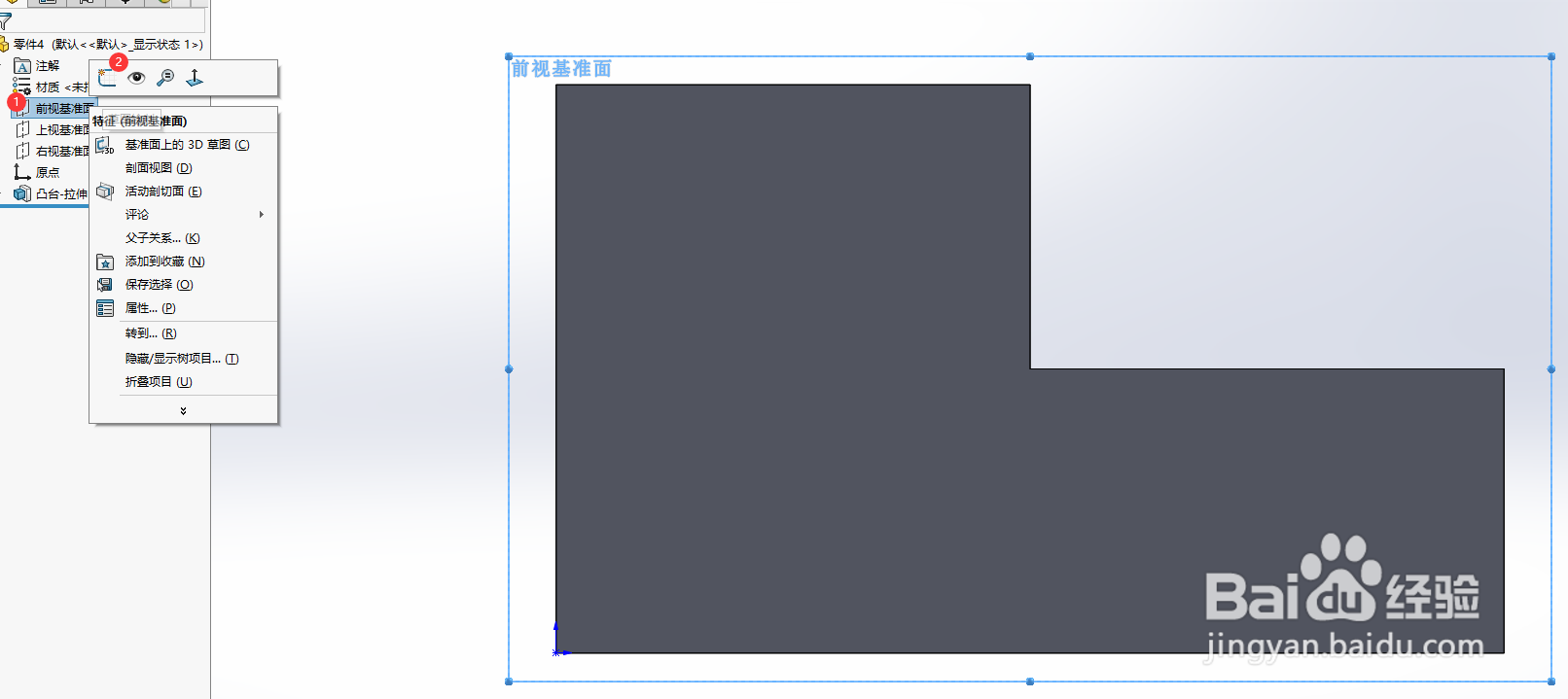
2、绘图准备.选择前视图基准面,右击选择草图绘制,如图所示,这一步完成.

如何用Solidworks软件练习筋特征?

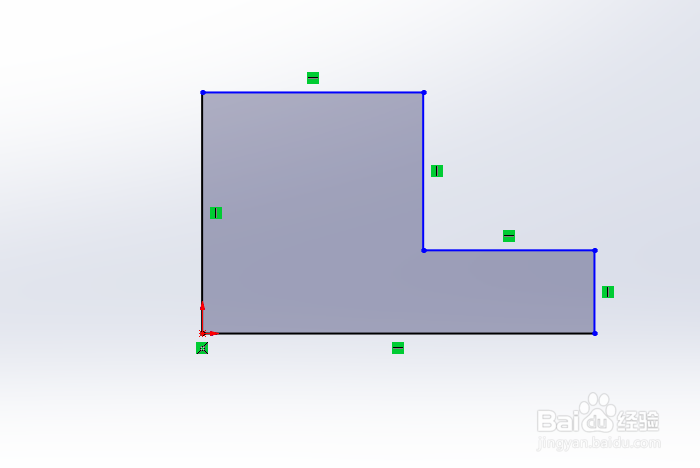
3、草图绘制.选择草图面板上面的直线按钮,绘制草图.如图所示,这一步完成.
如何用Solidworks软件练习筋特征?

4、尺寸标注,点击智能尺寸,选择需要标注的线,标注好尺寸,如图所示,这一步完成.

如何用Solidworks软件练习筋特征?

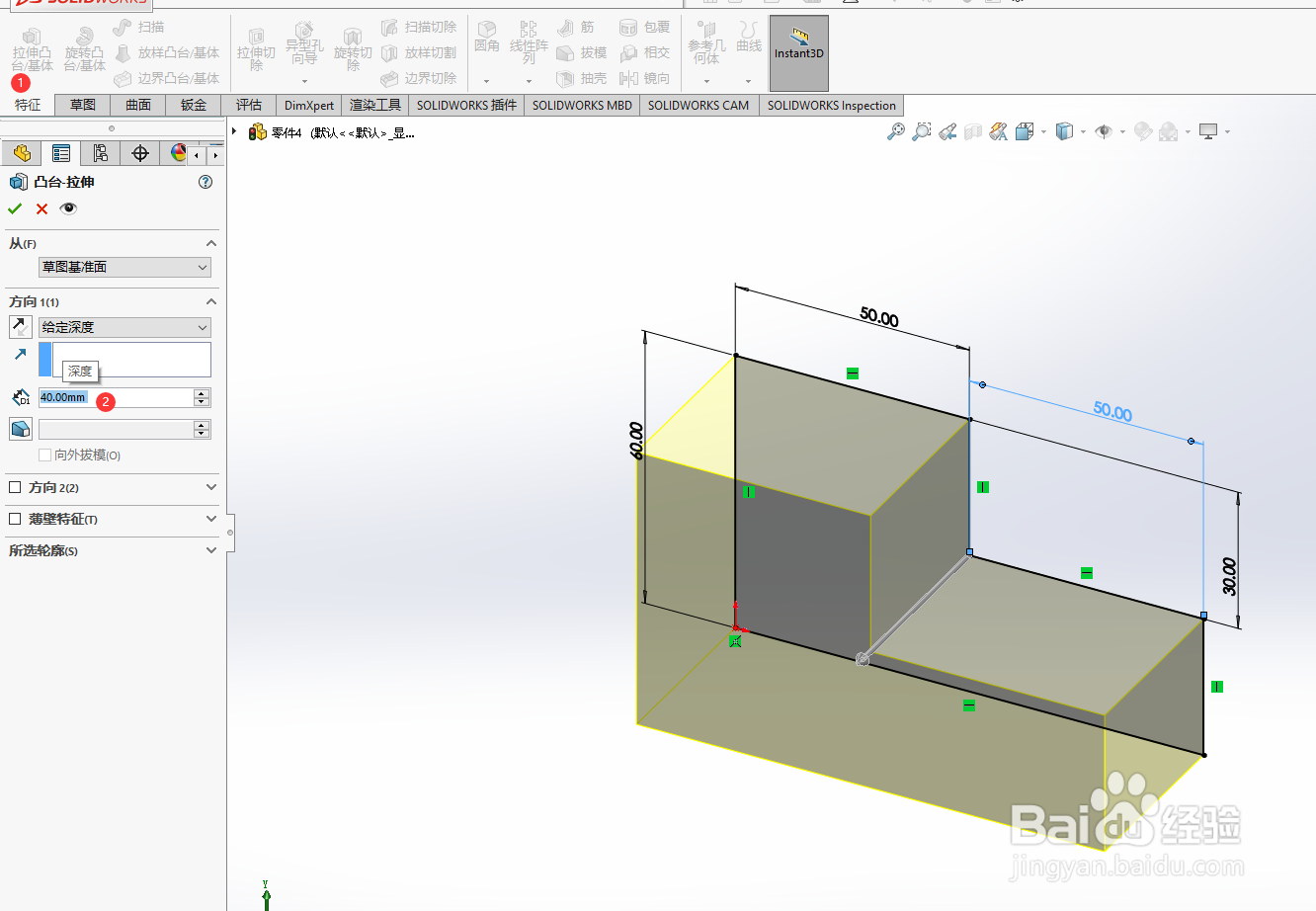
5、拉伸实体。点击特征面板上面的拉伸凸台基体按钮,弹出对话框,拉上长度自己随便写,如图所示,这一步完成.
如何用Solidworks软件练习筋特征?

如何用Solidworks软件练习筋特征?

6、草图绘制.选择前视图基准面,点击草图上面的直线按钮.绘制一条直线,如图所示,这一步完成.
如何用Solidworks软件练习筋特征?

7、筋特征。点击特征面板上面的筋按钮,弹出对话框,他会默认选择你绘制的直线,作为筋。

如何用Solidworks软件练习筋特征?

如何用Solidworks软件练习筋特征?

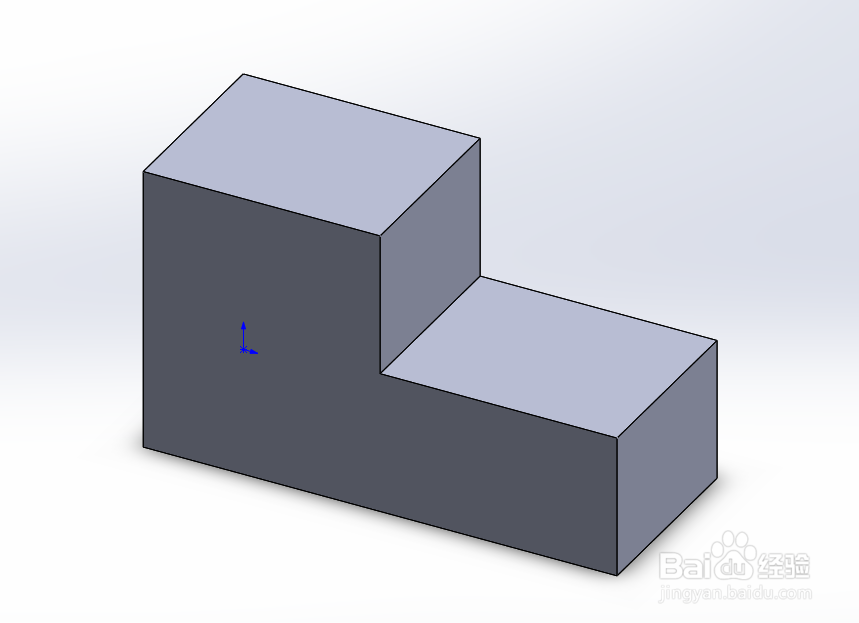
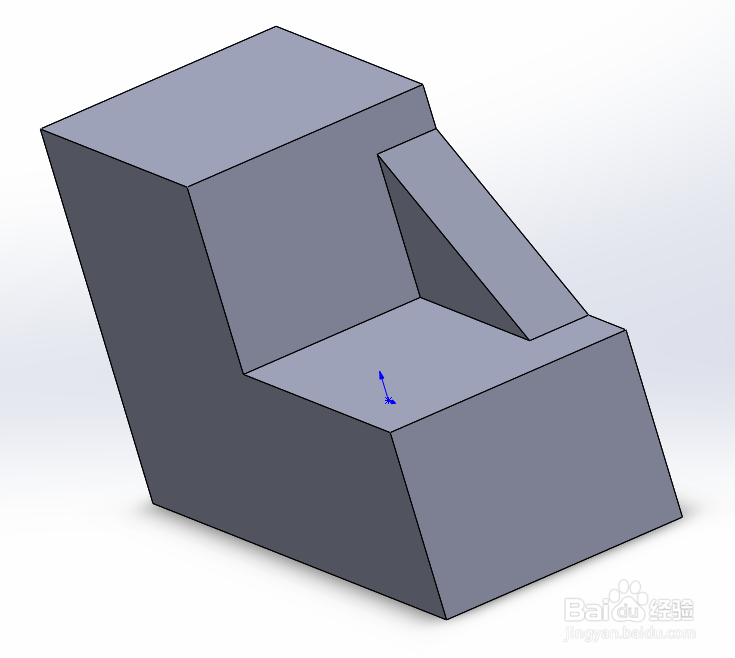
8、成型.把不需要的线条隐藏,调整一下角度,如图所示,这一步完成.效果还不错吧,喜欢的点个赞.
如何用Solidworks软件练习筋特征?

  • SolidWorks怎么进行扫描
  • SolidWorks怎么绘制加强筋
  • solidworks里面草绘怎么给添加几何关系?
  • solidworks零件怎么装配
  • SolidWorks怎么镜像实体特征
  • 热门搜索
    健康旅游 绵阳附近旅游景点 南京韦博英语怎么样 广西旅游攻略 凉拌黑木耳的做法 上海的旅游景点 徽派建筑特点 阳泉旅游 小孩子不爱吃饭怎么办 世界旅游日