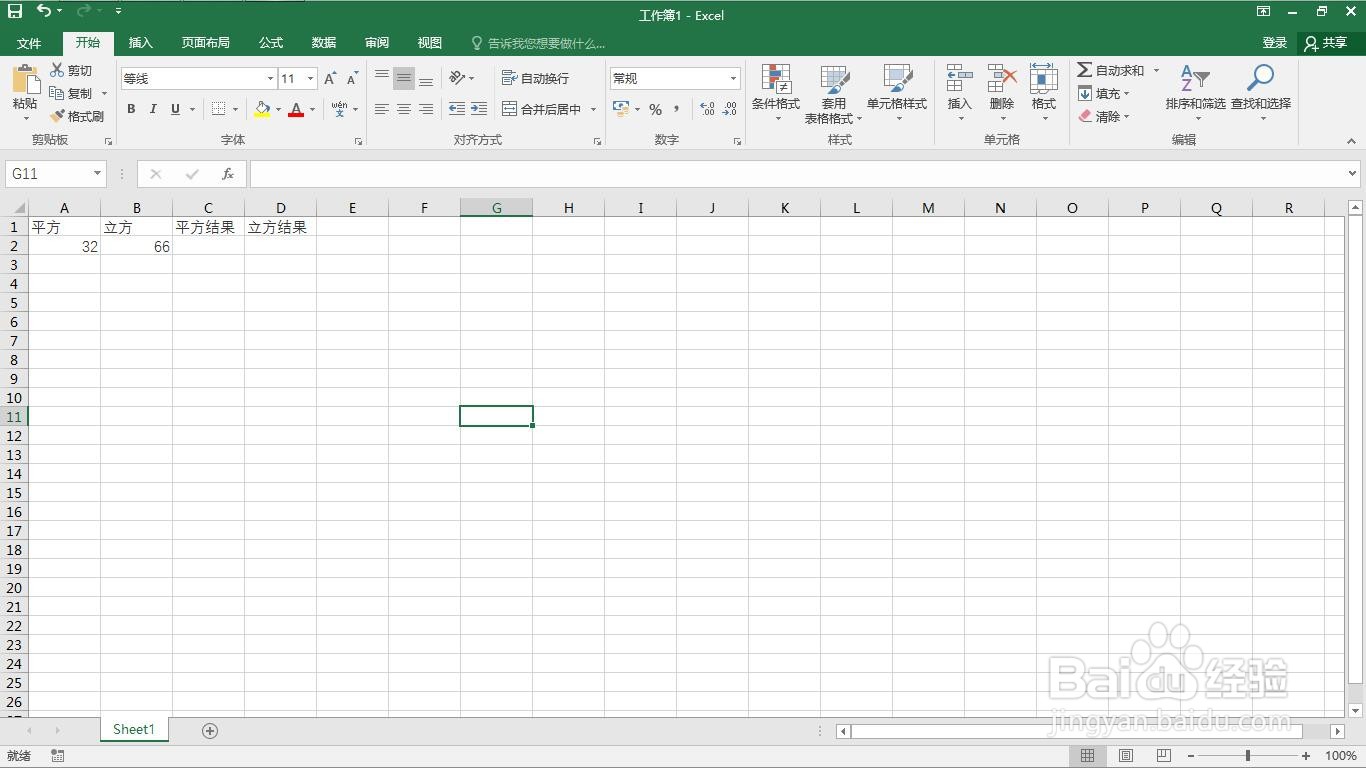
1、打开一个需要编辑的excel表格。
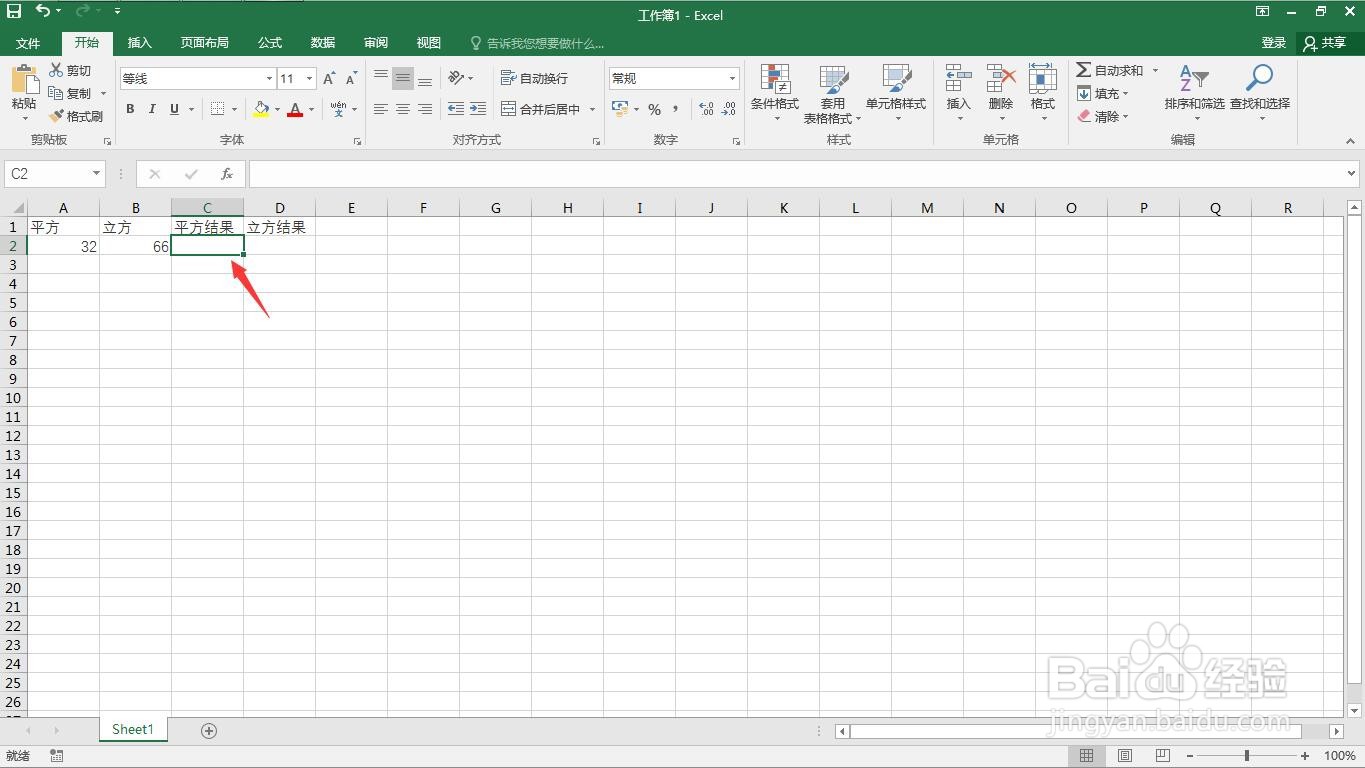
2、点击空白单元格。
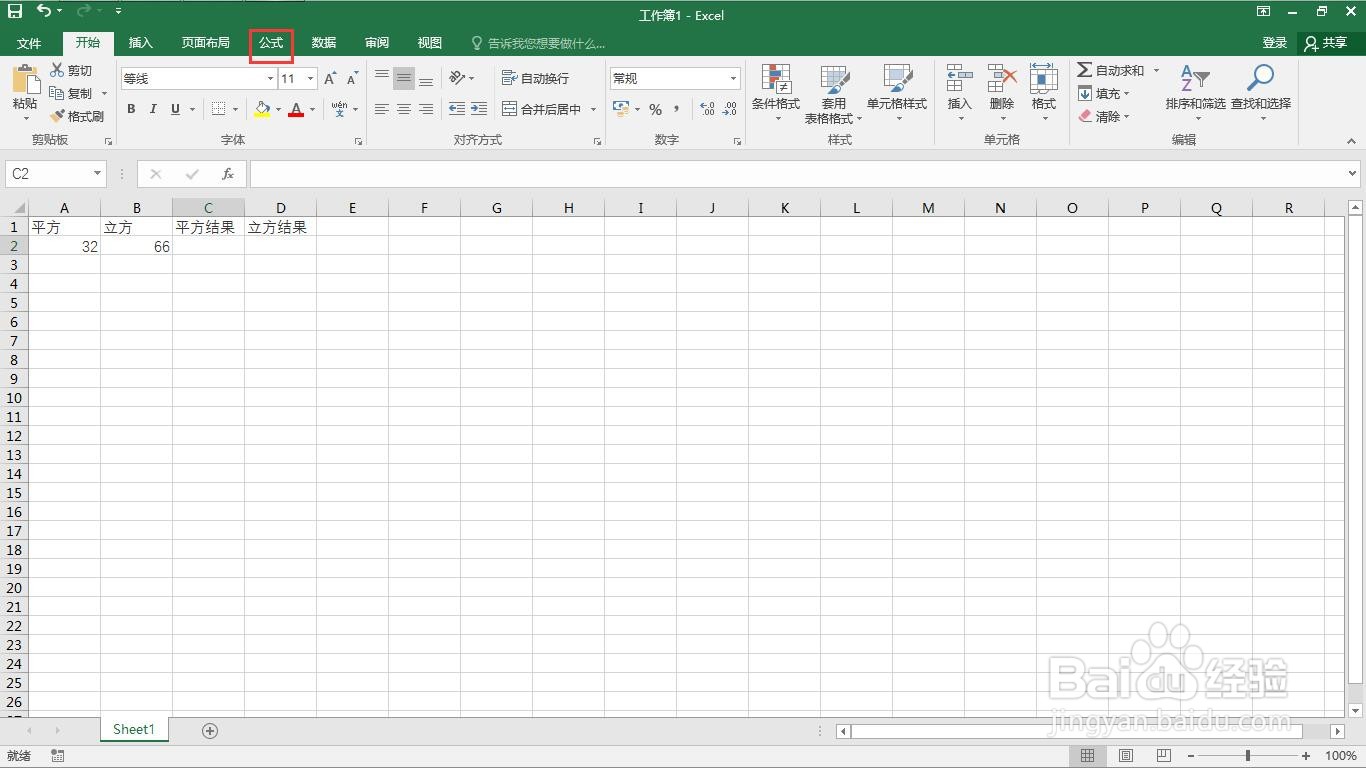
3、点击“公式”菜单。
4、点击“插入函数”。

5、类别选择全部。
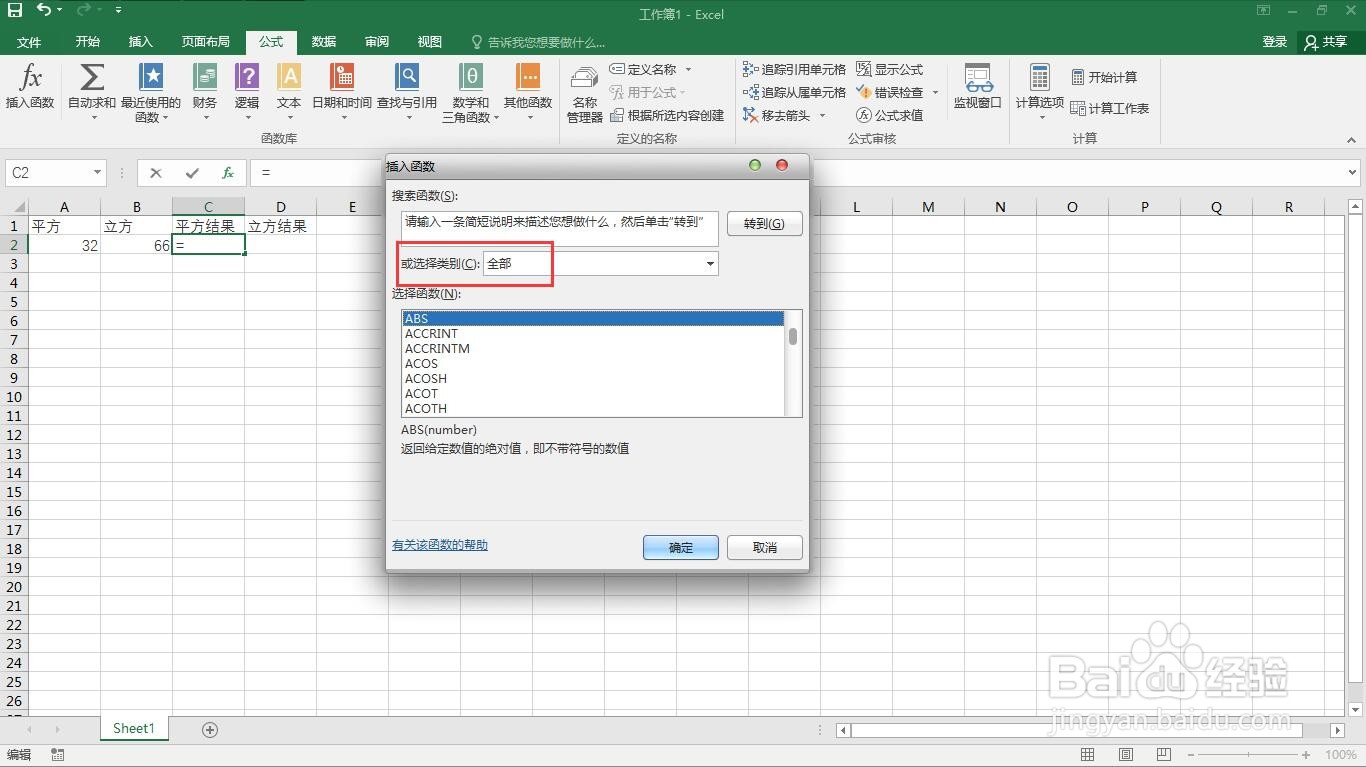
6、找到“POWER”函数。
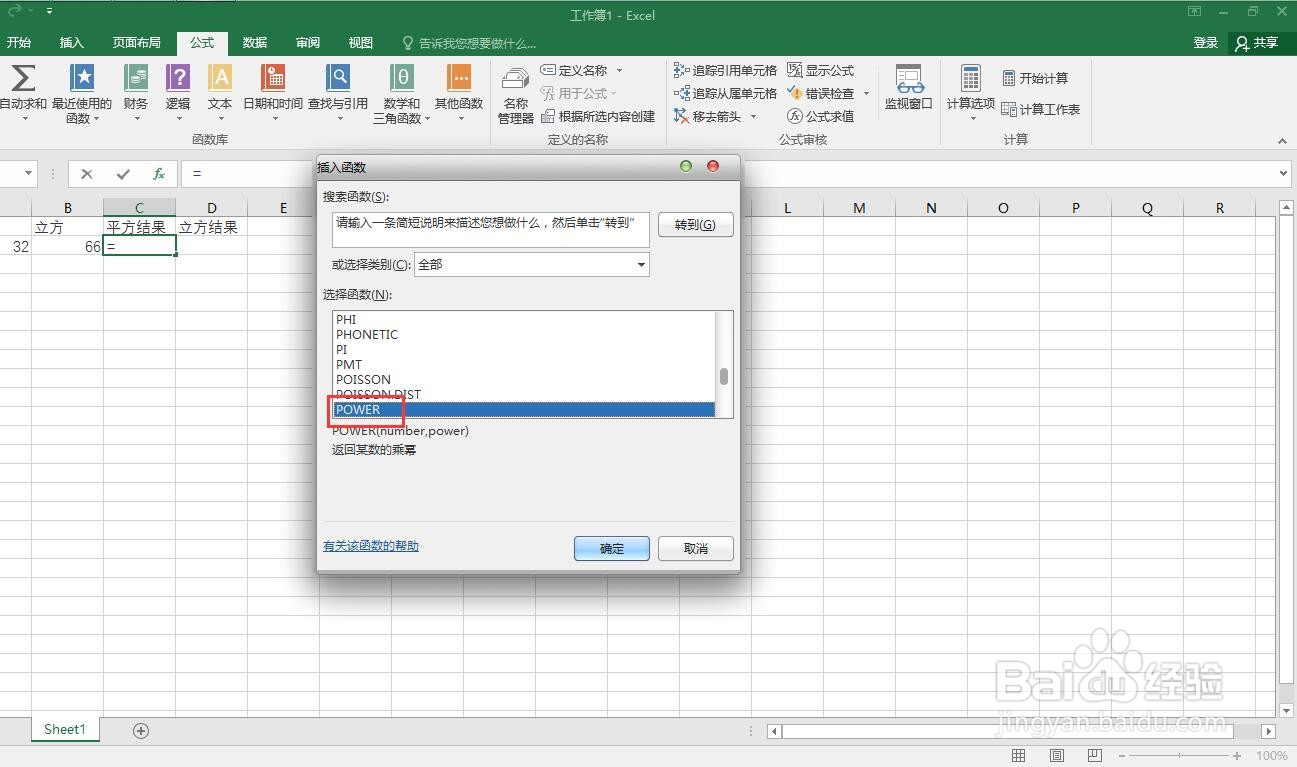
7、点击“确定”按钮。
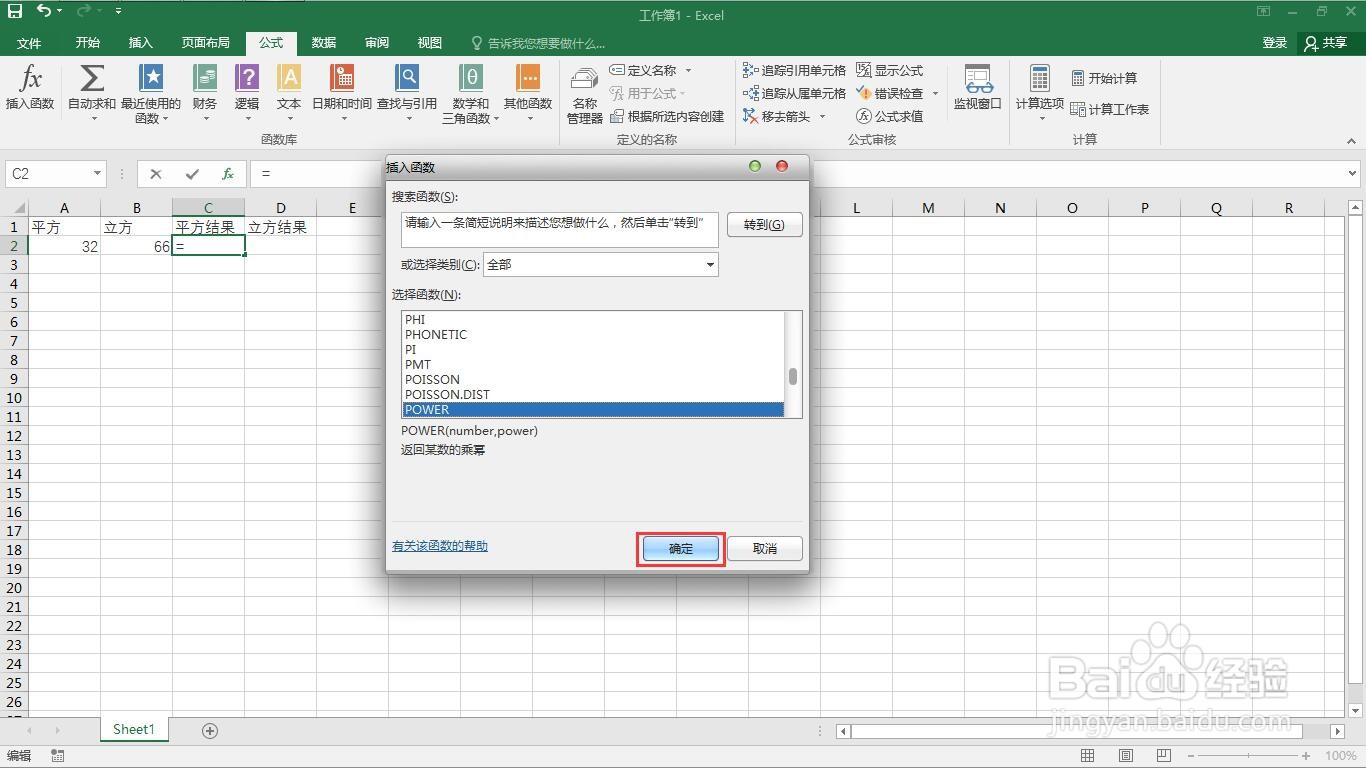
8、第一项选择A2
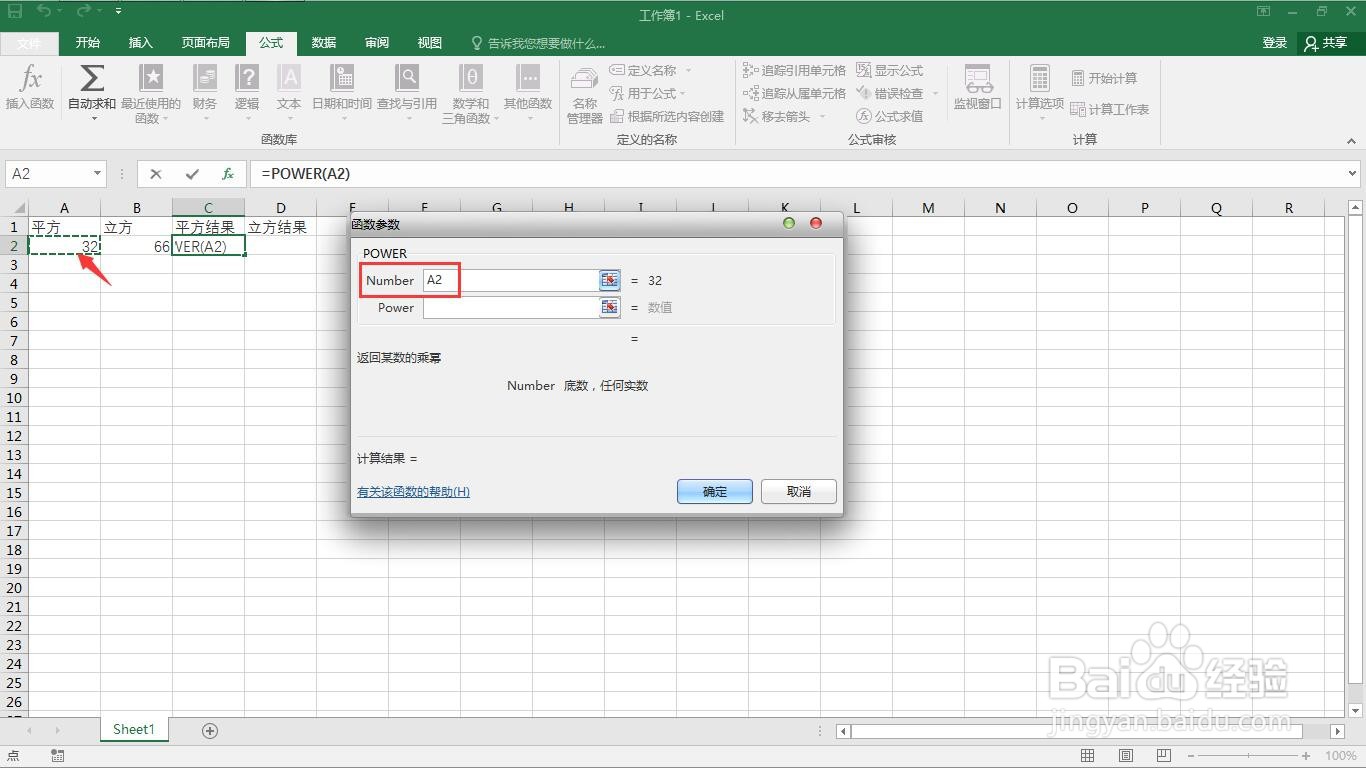
9、第二项输入2
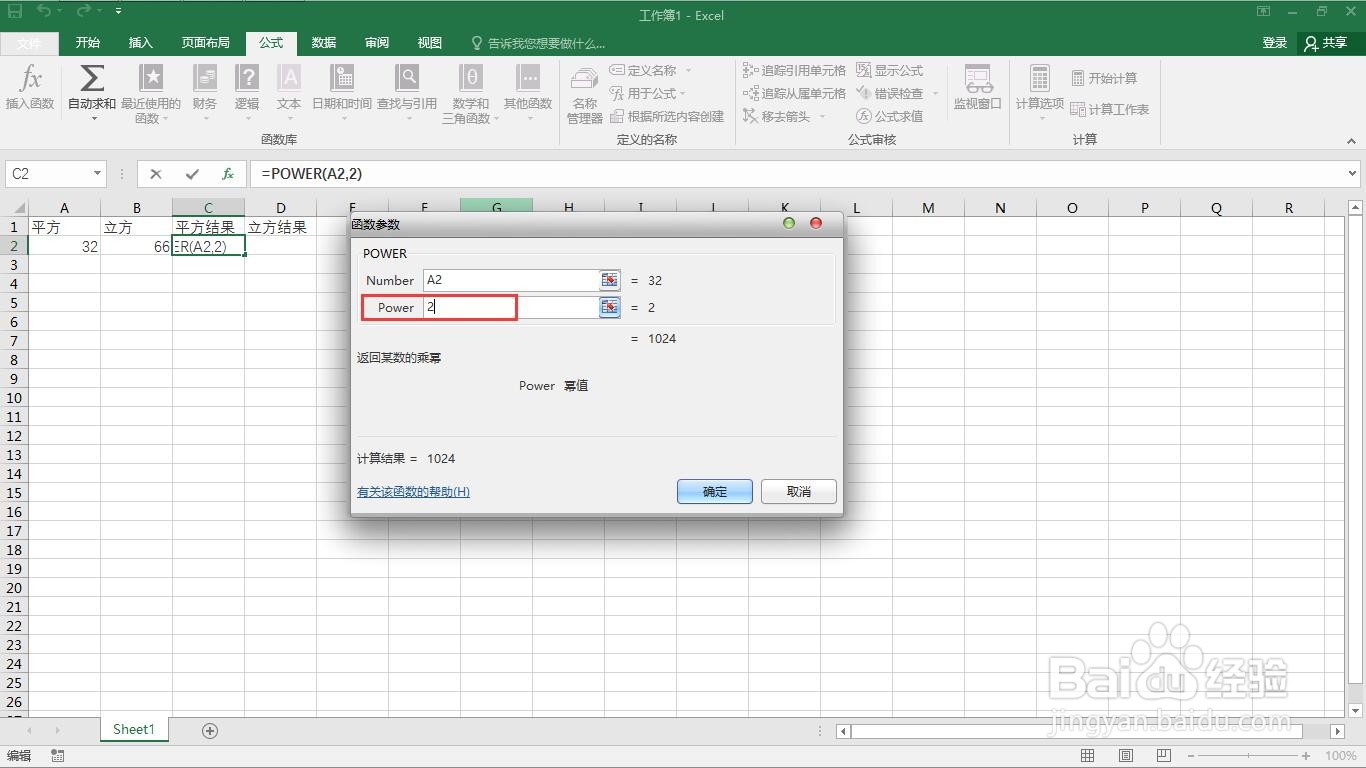
10、点击确定后得到平方结果。
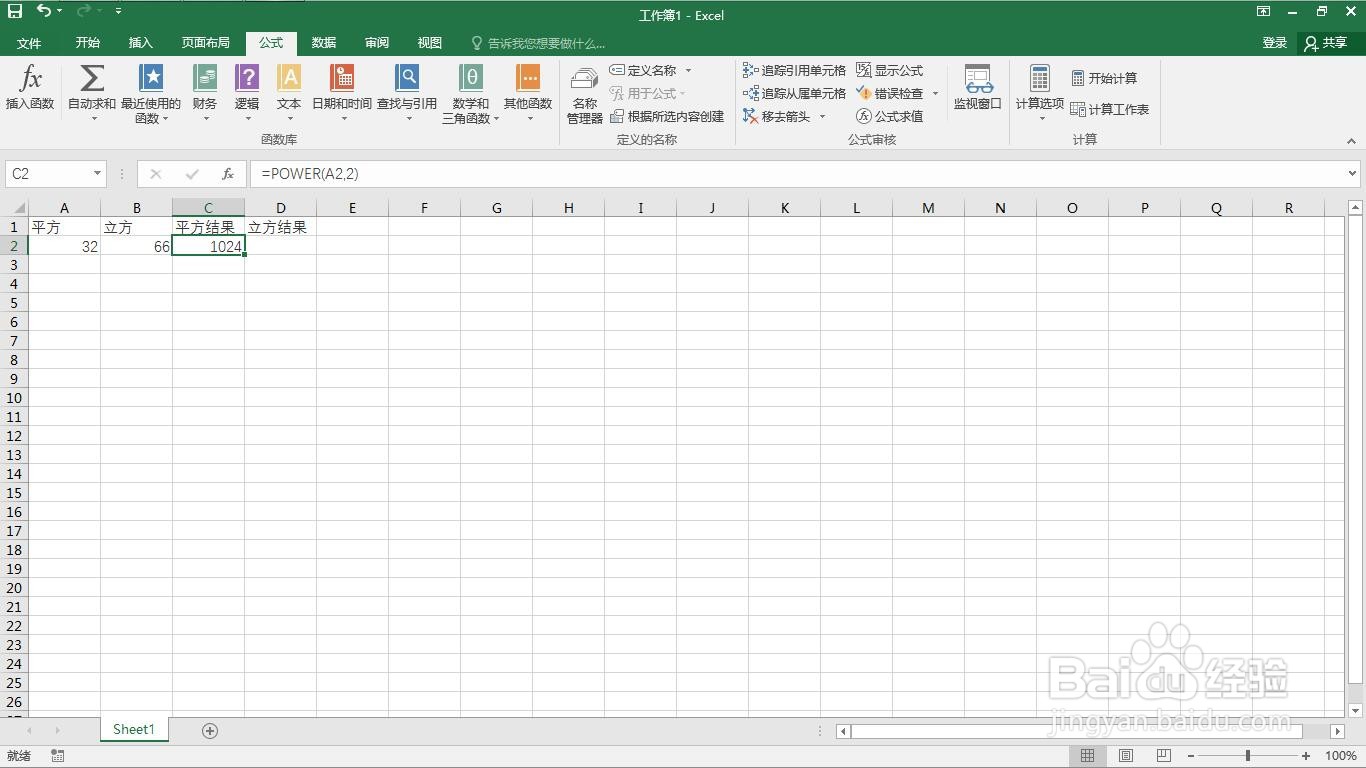
11、复制公式,将第二项改为3
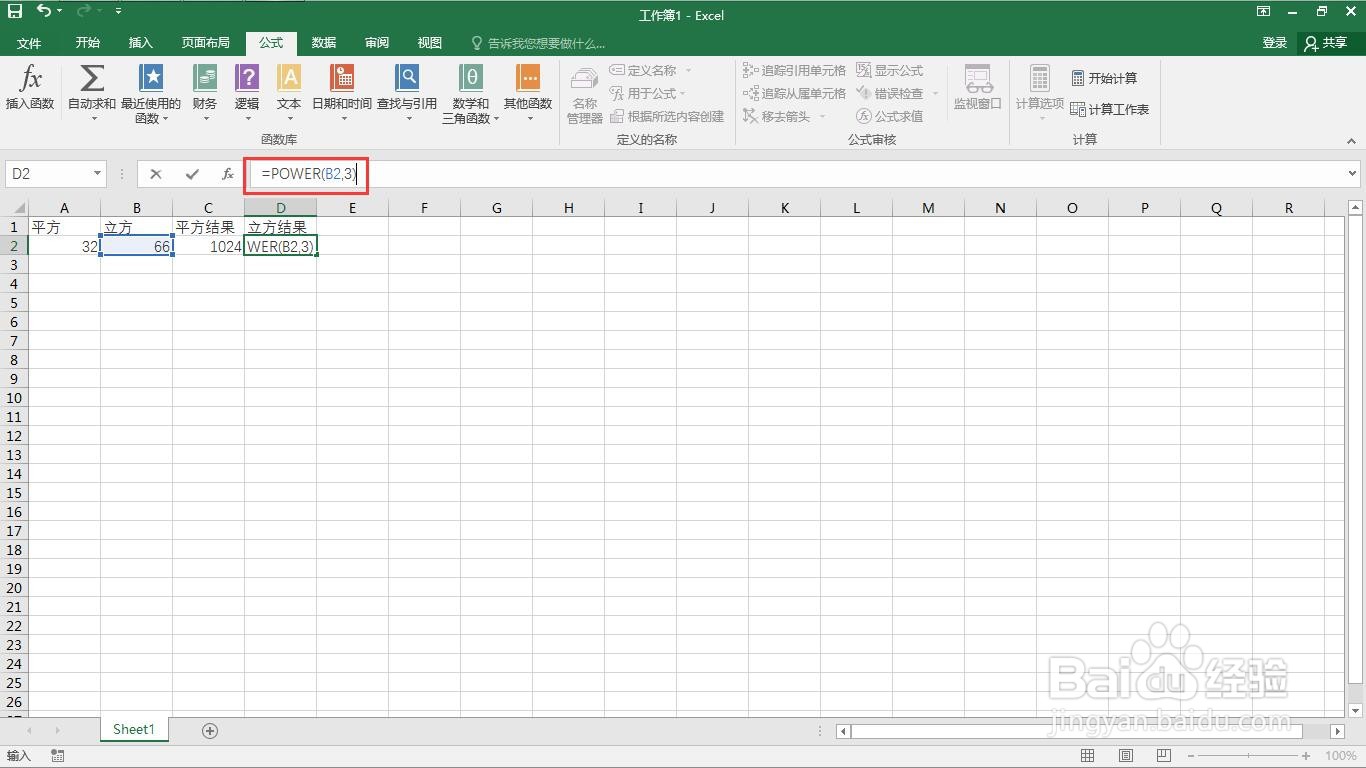
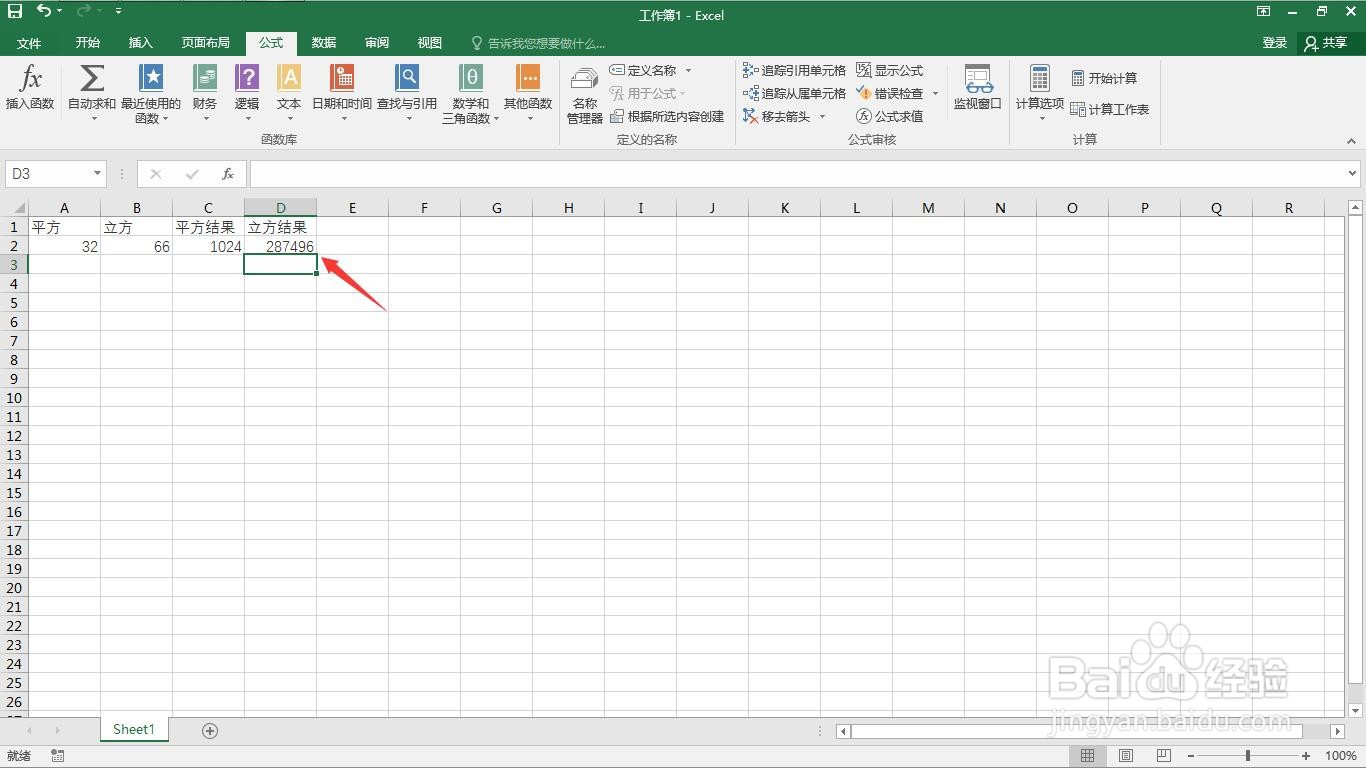
12、可以计算立方,这样就完成了。
时间:2026-04-22 18:13:18
1、打开一个需要编辑的excel表格。
2、点击空白单元格。
3、点击“公式”菜单。
4、点击“插入函数”。
5、类别选择全部。
6、找到“POWER”函数。
7、点击“确定”按钮。
8、第一项选择A2
9、第二项输入2
10、点击确定后得到平方结果。
11、复制公式,将第二项改为3
12、可以计算立方,这样就完成了。
