win7文件夹图标中多了一把小锁怎么去掉呢

 时间:2024-10-25 03:21:16

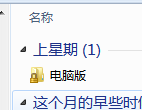
1、首先我们分析一下这个小锁是怎么来的。右击某一文件夹,但弹出的菜单中选择“共享"下的任意一共享命令。
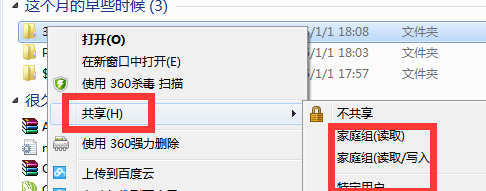
win7文件夹图标中多了一把小锁怎么去掉呢

2、这个时候我们的文件夹就会出现一个小锁标记啊。

win7文件夹图标中多了一把小锁怎么去掉呢

3、怎么办,有的朋友说可以取消共享来解决这一问题啊。其实你即使取消了共享这个小锁会仍然存在。
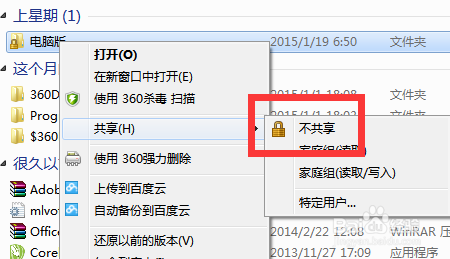
win7文件夹图标中多了一把小锁怎么去掉呢

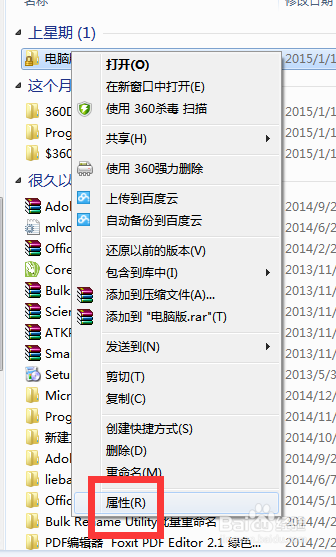
4、右击带有小锁的文件夹,在弹出的菜单中选择”属性“命令。

win7文件夹图标中多了一把小锁怎么去掉呢

5、在”属性“窗口点击”安全“标签。如图所示。

win7文件夹图标中多了一把小锁怎么去掉呢

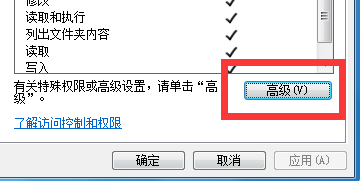
6、点击下方的高级按钮。如图所示。

win7文件夹图标中多了一把小锁怎么去掉呢

7、在”高级安全设置“窗口中点击”更改权限“按钮。

win7文件夹图标中多了一把小锁怎么去掉呢

8、勾选“包括可从该对象的父项继承的权限”,最后点击“应用”按钮。

win7文件夹图标中多了一把小锁怎么去掉呢

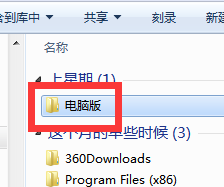
9、这个时候我们可以看到刚刚的文件夹图标已经没有那小锁了。

win7文件夹图标中多了一把小锁怎么去掉呢
热门搜索
维娜化妆品怎么样 手机和电脑怎么连接 饺子皮怎么和面 狗吃了老鼠药怎么办 阴虚内热怎么调理 笔记本电脑怎么截屏 准生证怎么办 自传怎么写 何猷君怎么读音 资源管理器怎么打开