1、方法一:首先,我们完成表格的绘制,以及相关表格格式的调整。
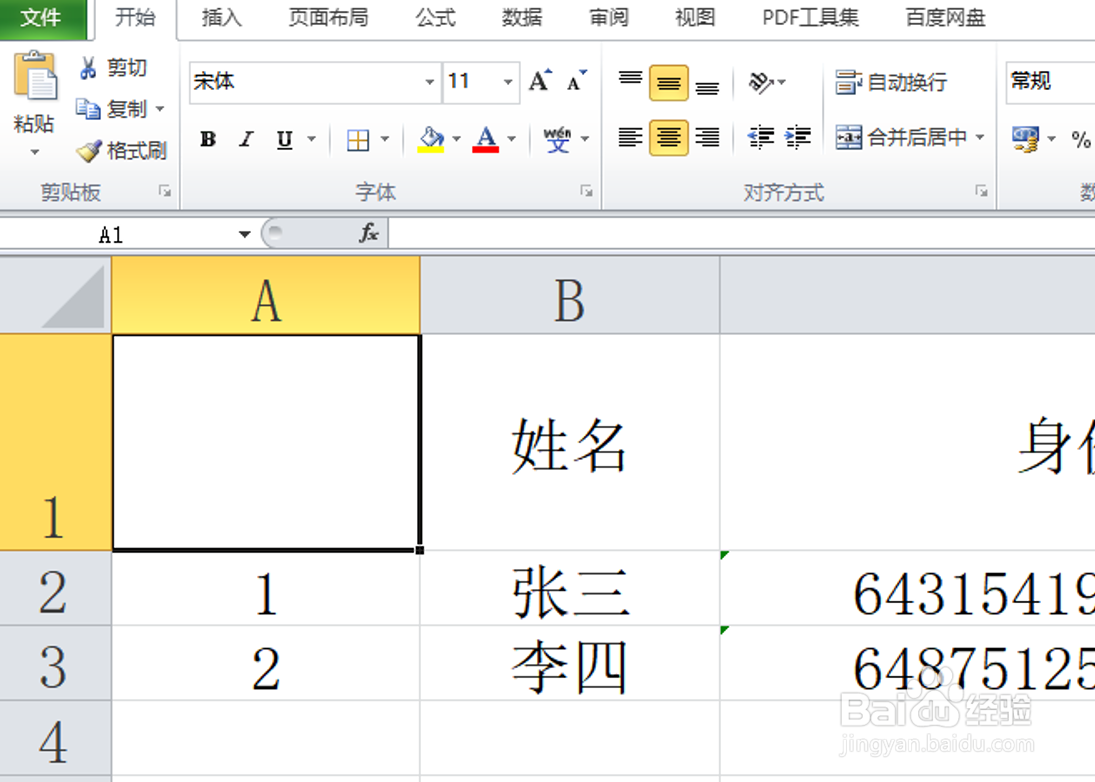
2、右击相应的单元格,从其右键菜单中选择“设置单元格格式”项。

3、如图所示,从打开的“设置单元格格式”界面中,切换至“边框”选项卡,点击“斜线


4、方法二:点击“形状”列表中的“直线”工具。

5、接下来放大单元格,按图示进行操作,分别绘制两条斜线。


6、最后在其中插入“文本框”,并在其中输入内容,以及对文字大小格式进行设置即可。

时间:2026-05-02 11:45:46
1、方法一:首先,我们完成表格的绘制,以及相关表格格式的调整。
2、右击相应的单元格,从其右键菜单中选择“设置单元格格式”项。
3、如图所示,从打开的“设置单元格格式”界面中,切换至“边框”选项卡,点击“斜线
4、方法二:点击“形状”列表中的“直线”工具。
5、接下来放大单元格,按图示进行操作,分别绘制两条斜线。
6、最后在其中插入“文本框”,并在其中输入内容,以及对文字大小格式进行设置即可。
