ps cc如何调整形状中心点实现旋转复制?

 时间:2026-02-14 04:16:30

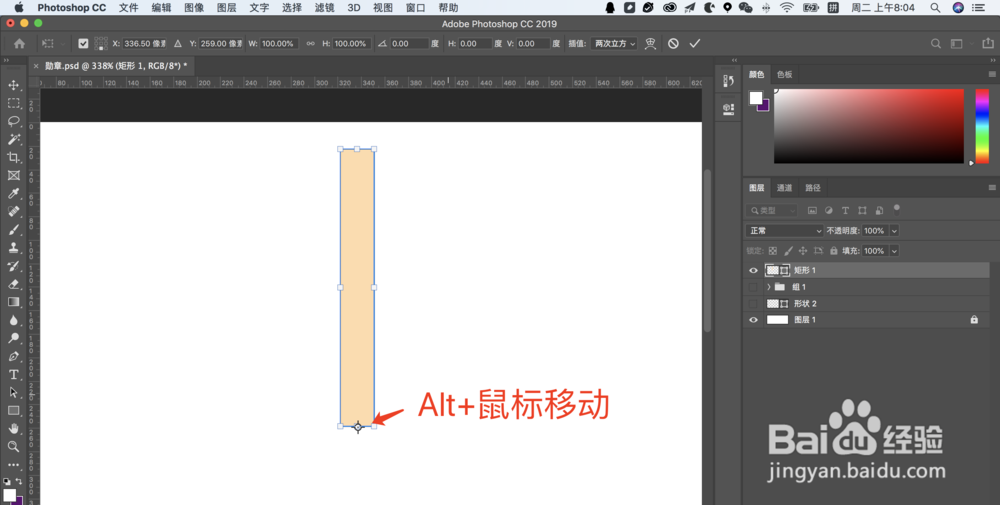
1、1. 打开ps cc,绘制一个矩形,选中图层后同时按下ctrl+T进入自由变换模式。

ps cc如何调整形状中心点实现旋转复制?

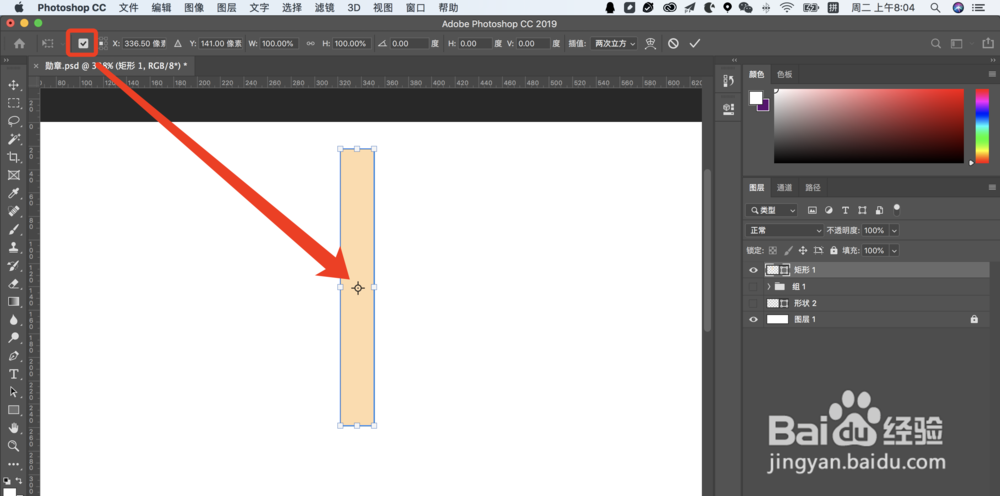
2、2. 调整中心点位置,如果自由变换时不显示中心点,就勾选左上角的小勾,如下图所示。
ps cc如何调整形状中心点实现旋转复制?

3、3. 移动中心点到复制的中心位置。

ps cc如何调整形状中心点实现旋转复制?

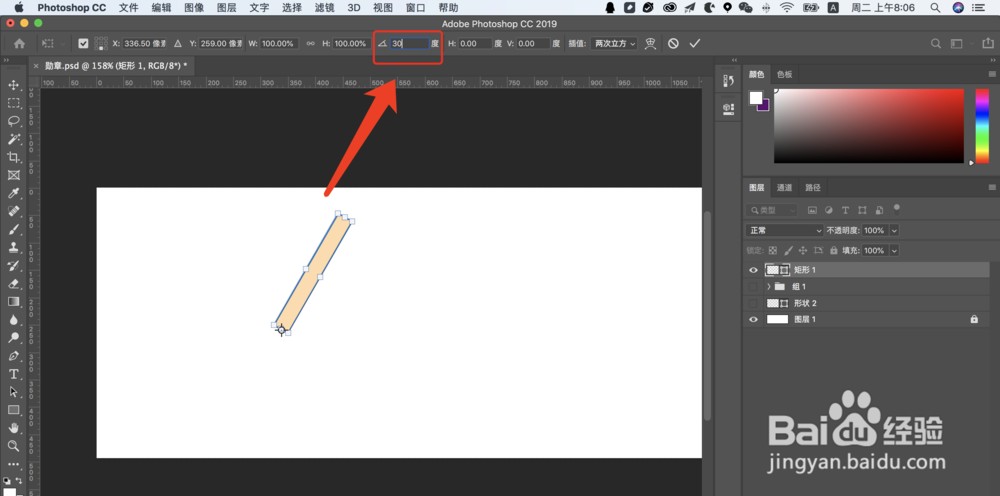
4、4. 在上方的编辑面板中填写旋转角度,这里我让矩形绕着中心点每隔30度复制一次。
ps cc如何调整形状中心点实现旋转复制?

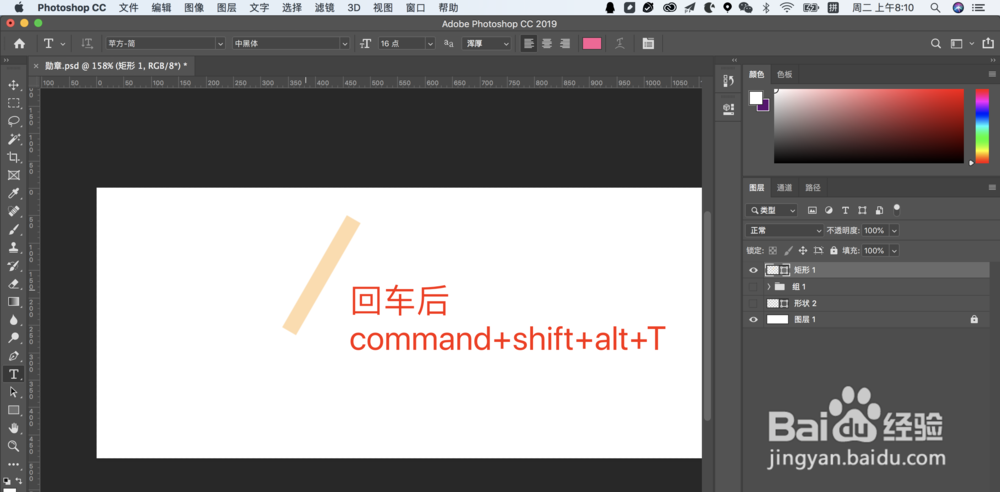
5、5. 填写好角度之后,回车。然后同时按住cmd+shift+alt+T,windows系统为ctrl+shift+alt+T快捷键。
ps cc如何调整形状中心点实现旋转复制?

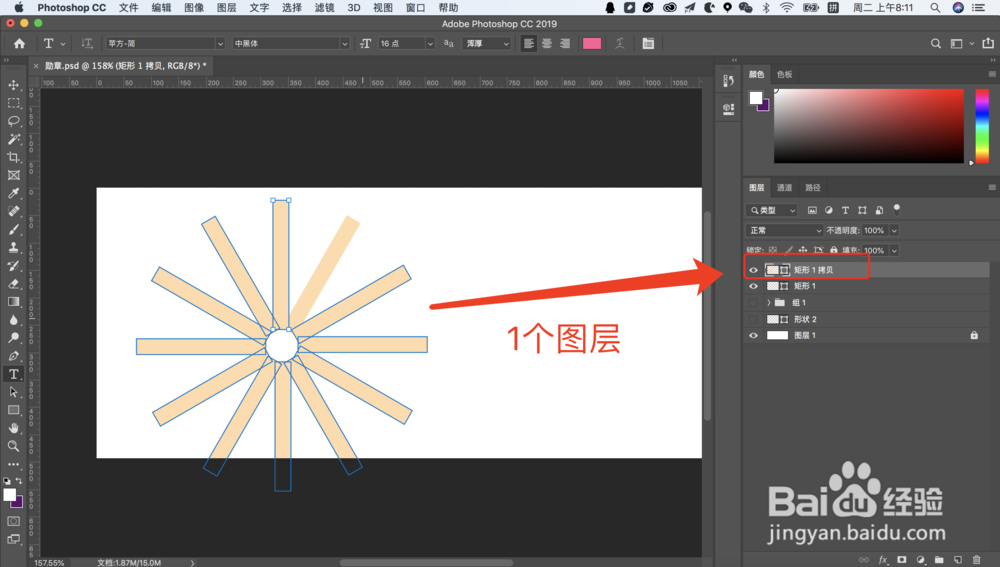
6、6. 重复按下以上快捷键之后,可以看到复制多个矩形,最终形成以下图形。
ps cc如何调整形状中心点实现旋转复制?

7、7. 如果您觉得有用,记得在下方点击投票、点赞、关注、留言,小编会定期奉上更多的惊喜哦,您的支持才是小编继续努力的动力,么么哒。

ps cc如何调整形状中心点实现旋转复制?

  • AI怎么做出图片的霓虹灯光效果
  • AI怎样绘制花朵图形教程
  • Illustrator怎么制作上平下凹的拱形字?
  • AI如何绘制扁平化相机图标
  • illustrator-用直接选择工具调整混合图形的形状
  • 热门搜索
    酒后头痛怎么办 广州中医药大学怎么样 坚果手机怎么样 血常规化验单怎么看 波浪号怎么打 投影手机怎么样 新鞋磨脚怎么办 怎么会爱上你 一次扣12分怎么处理 酒喝多了头疼怎么办