win10笔记本怎么关闭触摸板 在哪禁用触控板使用

 时间:2026-04-22 06:12:02

1、打开Windows10笔记本电脑后直接双击桌面上的【控制面板】,如下图所示。

win10笔记本怎么关闭触摸板 在哪禁用触控板使用

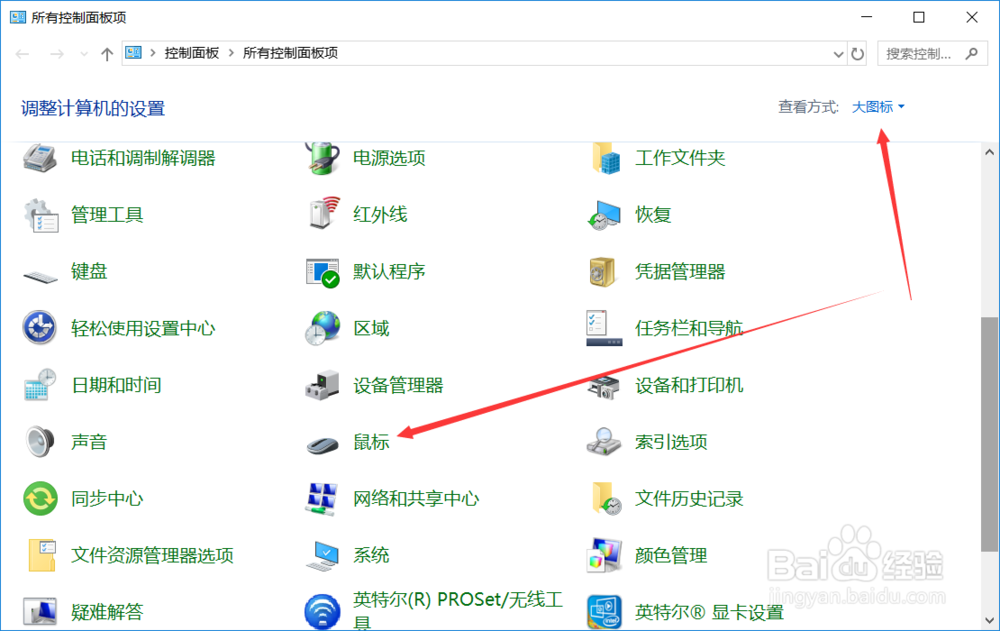
2、进入win10控制面板后,先点击右上角的下拉框选择查看方式为【大图标】,然后在找到【鼠标】选项,如下图所示。
win10笔记本怎么关闭触摸板 在哪禁用触控板使用

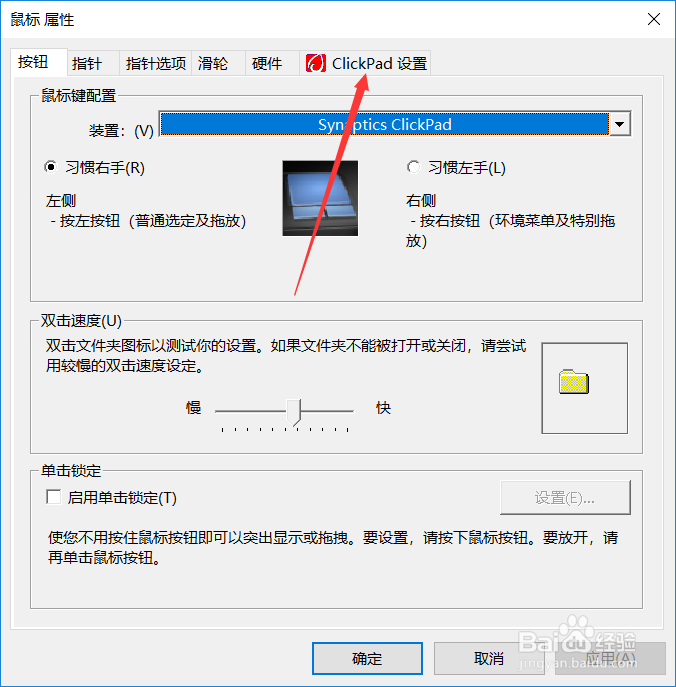
3、双击打开鼠标属性对话框后,直接点击导航栏上的【ClickPad设置】,如下图所示。
win10笔记本怎么关闭触摸板 在哪禁用触控板使用

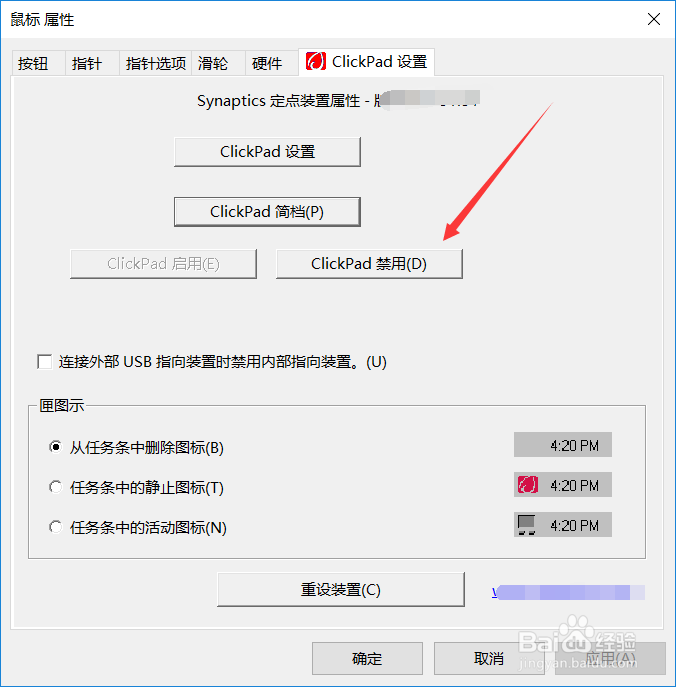
4、在ClickPad设置选项卡下面直接点击【ClickPad禁用】按钮,如下图所示。
win10笔记本怎么关闭触摸板 在哪禁用触控板使用

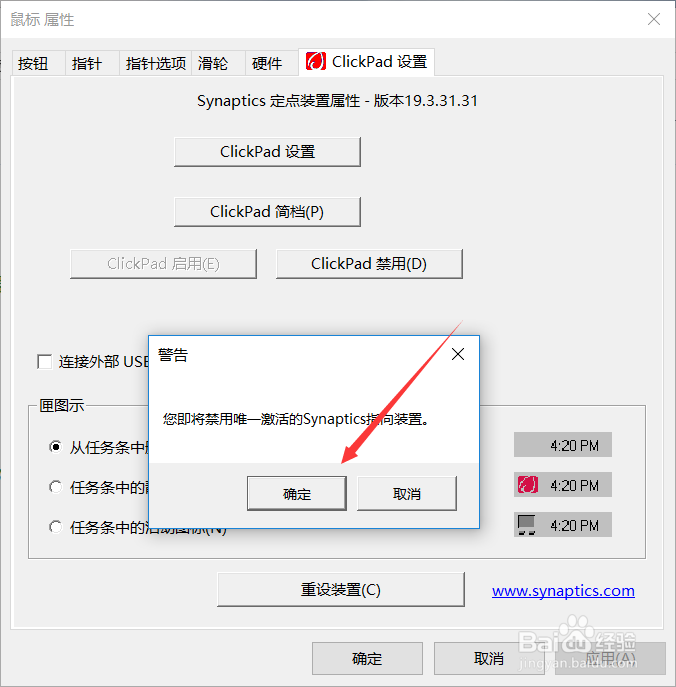
5、点击后,win10系统弹出禁用触控板的提示信息,直接点击【确定】,如下图所示。
win10笔记本怎么关闭触摸板 在哪禁用触控板使用

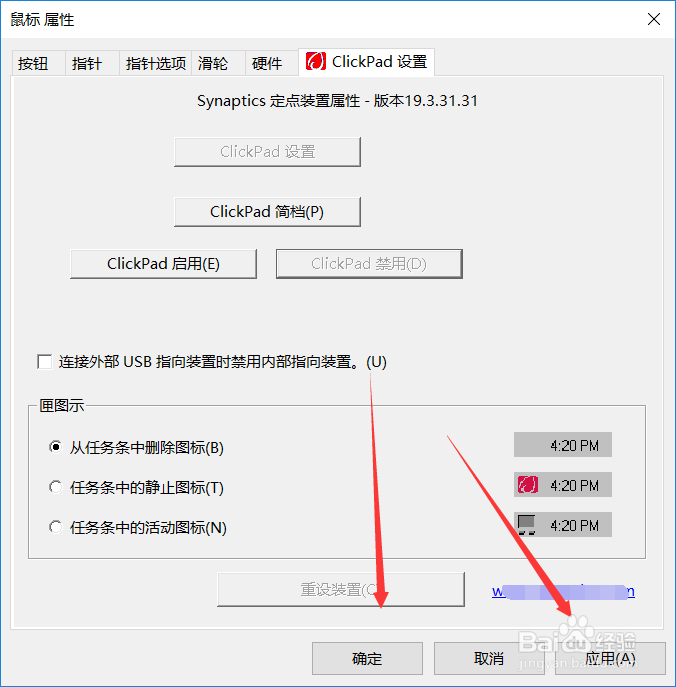
6、将ClickPad设置为禁用后,直接点击下面的【应用】和【确定】,如下图所示。
win10笔记本怎么关闭触摸板 在哪禁用触控板使用

  • 如何在Windows10设置在窗口下显示阴影视觉效果
  • Glary Utilities怎么修复注册表
  • 删除新建的网络连接
  • excel如何设置打印网格线
  • 80后大叔如何增加额外收入
  • 热门搜索
    唐筛结果怎么看 泰迪狗怎么养 脸上长痘痘怎么办 苔藓怎么养 战斗机怎么折 姊妹怎么读音 显卡驱动怎么更新 电脑开机密码忘记了怎么办 肉丸子怎么做 小米电视质量怎么样