Win10怎么样设置录音机使用麦克风权限

 时间:2026-04-23 01:00:46

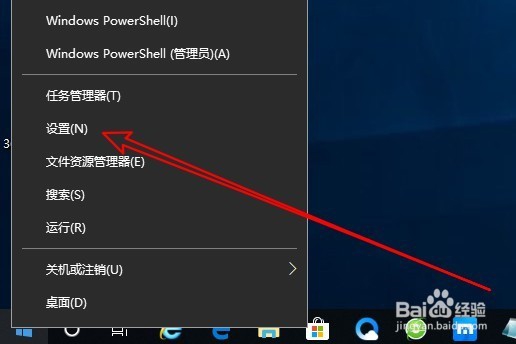
1、在Windows10系统桌面,右键点击左下角的开始按钮,在弹出菜单中选择“设置”的菜单项。
Win10怎么样设置录音机使用麦克风权限

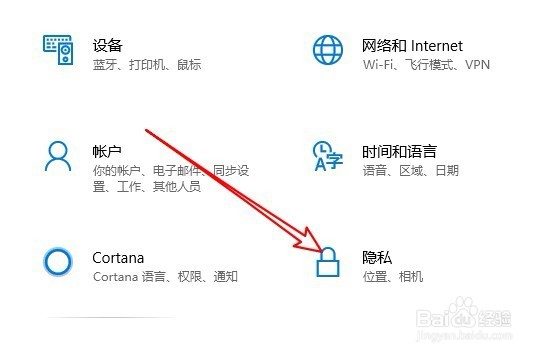
2、这时就会打开Windows10的设置窗口,在窗口中我们点击“隐私”的图标。
Win10怎么样设置录音机使用麦克风权限

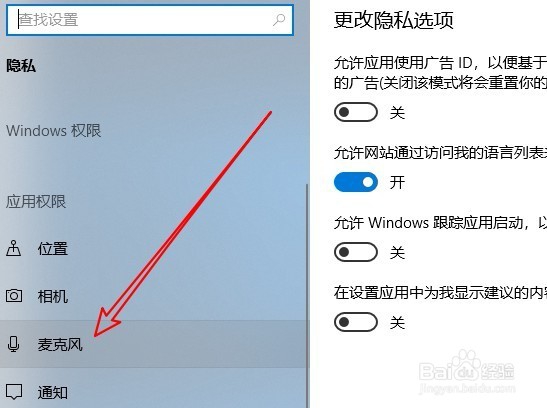
3、接下来在打开的Windows10隐私设置窗口中,我们点击左侧边栏的“麦克风”的菜单项。
Win10怎么样设置录音机使用麦克风权限

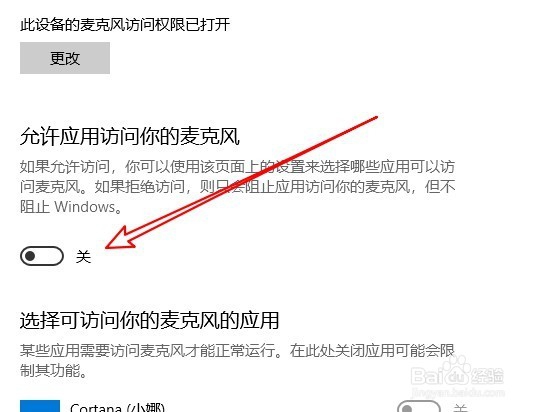
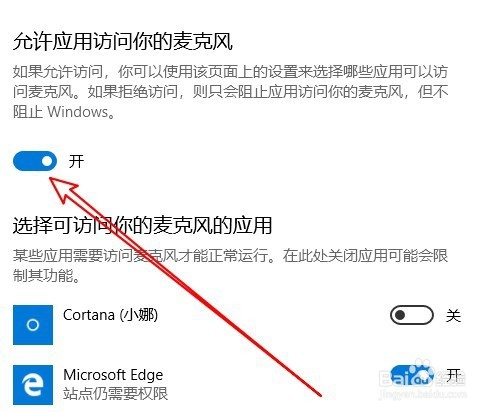
4、在右侧的窗口中可以看到“允许应用访问你的麦克风”设置项。

Win10怎么样设置录音机使用麦克风权限

5、点击该设置项下面的开关,把其设置为开的状态就可以了。

Win10怎么样设置录音机使用麦克风权限

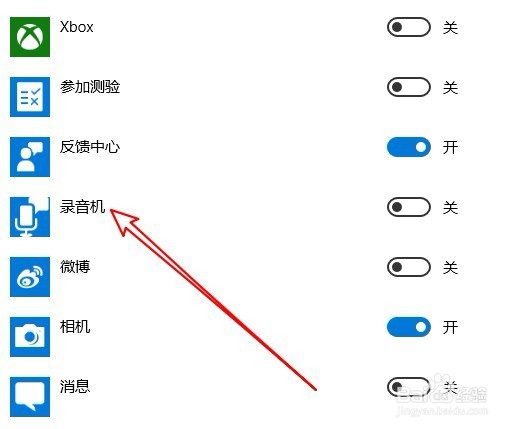
6、接下来我们再在下面的“选择可访问你的麦克风的应用”列表中找到“录音机”的菜单项。
Win10怎么样设置录音机使用麦克风权限

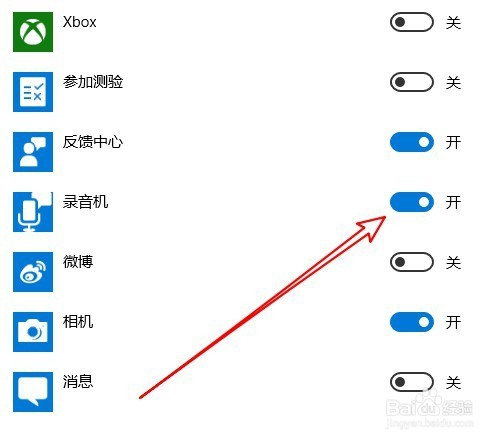
7、点击该设置项后面的开关,把其设置为开的状态就可以了。这样我们以后我们的录音机就可以使用麦克风权限了。
Win10怎么样设置录音机使用麦克风权限

  • win7怎样设置声音效果?
  • 教育系统软件开发公司前十名
  • 360浏览器如何对网页进行优化加速?
  • 笔记本的拆机和安装
  • 为什么我们班主任说圣诞节那一天是八国联军入侵呢
  • 热门搜索
    湖南人怎么样 邮件怎么发 睫毛膏干了怎么办 无限极怎么样 中信信用卡怎么样 生完孩子怎么减肚子 压力大怎么缓解 小米盒子怎么用 化妆水怎么用 站台票怎么买