word2019突然无法撤销怎么样处理

 时间:2026-02-12 00:22:38

1、我们在Windows10系统桌面,依次点击“开始/运行”的菜单项

word2019突然无法撤销怎么样处理

2、接着在打开的Windows10的运行窗口中,我们输入命令regedit后点击确定按钮。

word2019突然无法撤销怎么样处理

3、这时就会打开Windows10的注册表编辑器窗口,在窗口中定位到Options的注册表项。

word2019突然无法撤销怎么样处理

4、接着右键点击该注册表项,在弹出菜单中依次点击“新建/Dword(32位)值”的菜单项。

word2019突然无法撤销怎么样处理

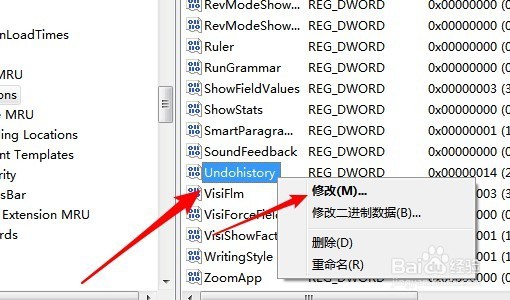
5、然后把刚刚新建的注册表键值重命名为undohistory,右键点击该注册表键值,在弹出菜单中选择“修改”的菜单项。
word2019突然无法撤销怎么样处理

6、接下来在打开的编辑窗口中我们选择基数为“十进制”,然后把数值数据修改为20,最后点击确定按钮即可。

word2019突然无法撤销怎么样处理

  • Word如何隐藏回车符
  • Word文字下方有红色波浪线怎么办
  • word不能返回上一步了怎么办
  • word怎样去掉自动编号后面的制表符
  • word撤回突然不能用了
  • 热门搜索
    鹤唳华亭讲的什么 食醋的作用 玉米汁的功效与作用 中国乒乓球运动员 当归粉的作用与功效 南北杏的功效与作用 深海鱼油的功效与作用 校园运动会 投桃报李什么意思 投机倒把什么意思