1、首先打开WPS左上角点击“文件”新建文档,再点击“文件”,选择“页面设置”
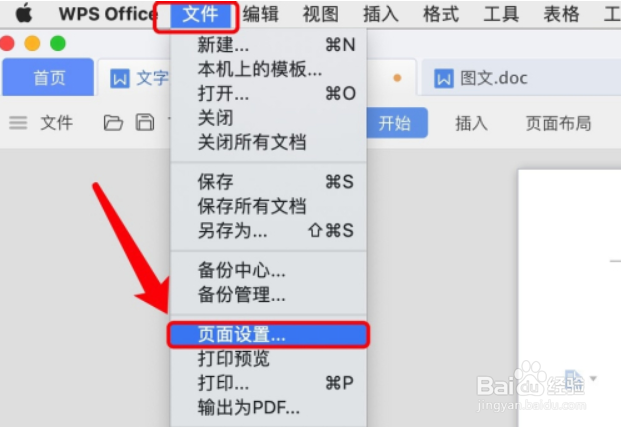
2、打开页面设置后点击左上角“页码范围”,选择“横向”。
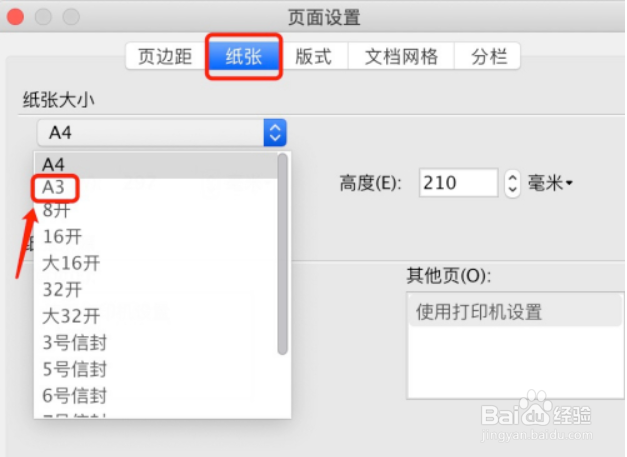
依次向右点击“纸张”,选择纸张大小“A3”。点击“板式”勾选“奇偶页不同”选项。点击“分栏”,选择“两栏”,分割线根据是否需要来选择,选择完成后单击确定。


3、点击“插入”,选择“页眉和页脚”,输入页码后继续点击“插入”,选择“文本框”,点击选择“竖向文本框”。


4、在左侧点击拖拽画出文本框,在文本框点击鼠标右键,选择“设置对象格式”。在文本框中输入内容即可完成

1、新建文档后进行页面设置,页码范围横向,选择A3纸张,板式勾选奇偶页不同,分两栏。插入页眉和页脚输入页码继续插入竖向文本框,左侧点击画出文本框点击右键选择设置对象,在文本内填写内容就可以啦!
