EXCEL运用WORKDAY根据休假天数返回休假结束日期

 时间:2026-04-27 19:38:40

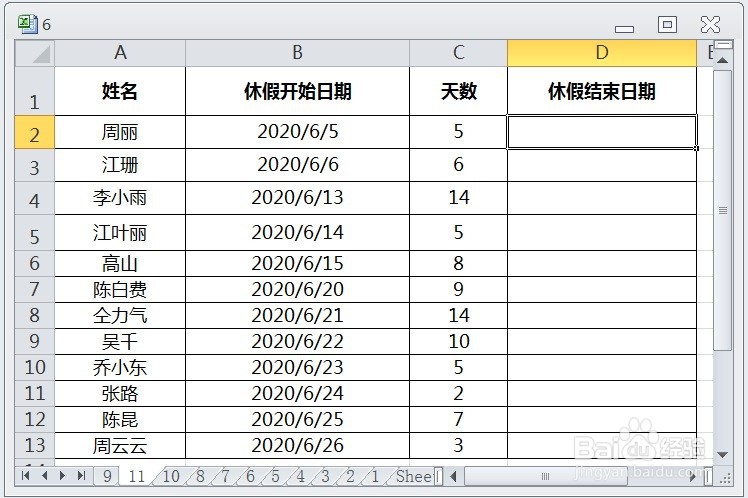
1、在EXCEL中,打开【6.XLSX】后,如下图所示。

EXCEL运用WORKDAY根据休假天数返回休假结束日期

2、在EXCEL中,打开【6.XLSX】后,选择【D2】单元格,如下图所示。
EXCEL运用WORKDAY根据休假天数返回休假结束日期

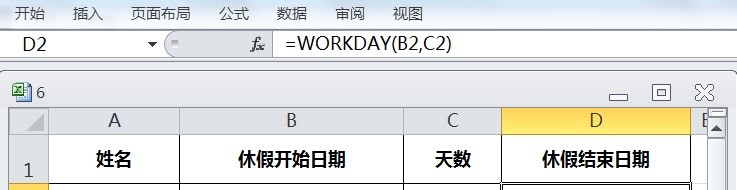
3、在EXCEL中,打开【6.XLSX】后,选择【D2】单元格,在编辑栏中输入公式【=WORKDAY(B2,C2)】如下图所示。
EXCEL运用WORKDAY根据休假天数返回休假结束日期

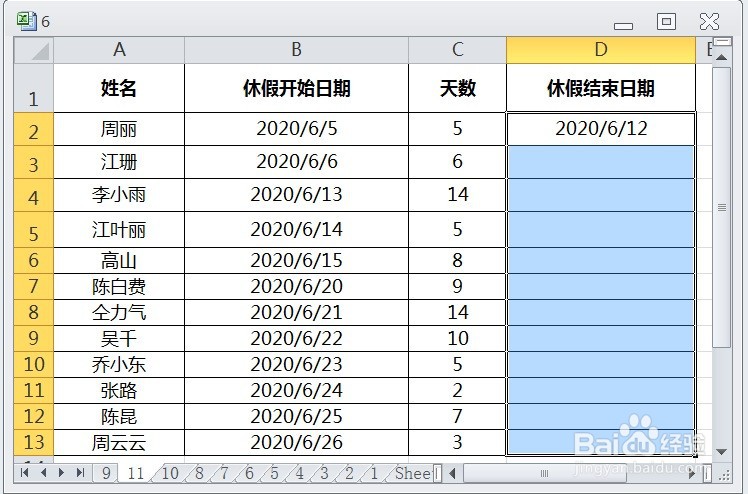
4、在EXCEL中,打开【6.XLSX】后,选择【D2】单元格,在编辑栏中输入公式【=WORKDAY(B2,C2)】,按【ENTER】后,并选择【D2:D13】单元格区域,如下图所示。
EXCEL运用WORKDAY根据休假天数返回休假结束日期

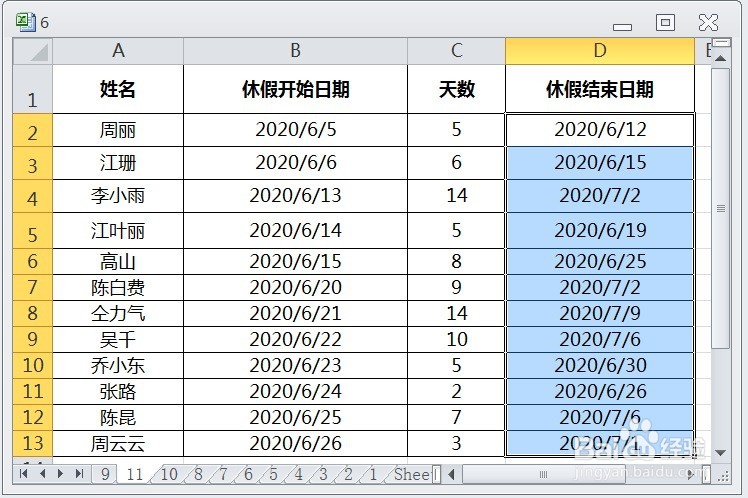
5、在EXCEL中,打开【6.XLSX】后,选择【D2】单元格,在编辑栏中输入公式【=WORKDAY(B2,C2)】,按【ENTER】后,并选择【D2:D13】单元格区域,再按【CTRL+D】即可根据休假天数返回休假结束日期了,如下图所示。
EXCEL运用WORKDAY根据休假天数返回休假结束日期

  • hlookup函数的使用方法
  • mod函数的使用方法
  • left函数用法与理解是什么
  • if和or函数如何嵌套
  • 利用Ctrl+e,MID+find从字符串中提取 市、县名称
  • 热门搜索
    畅快的近义词 吩咐的近义词 凝望的近义词 仿佛的近义词是 赫本发型 永久自行车怎么样 知道周长怎么求直径 犹豫不决的近义词 学生头发型 独一无二的近义词