1、首先,点击电脑桌面任意位置,会显示了一个百度输入法

2、右键百度输入法之后,点击 设置中心

3、进入到了设置界面中,点击 高级设置
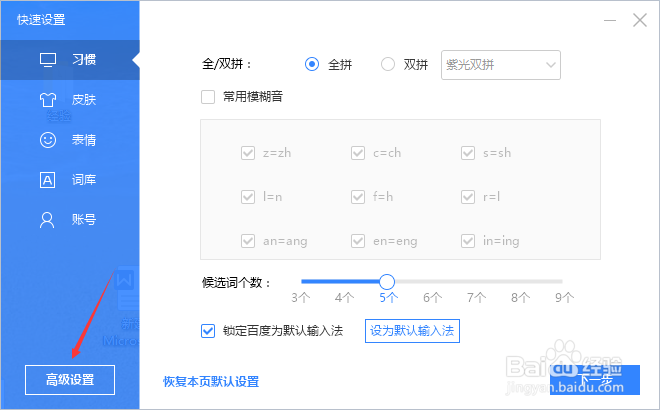
4、进入到了高级设置界面中,点击 模糊音设置

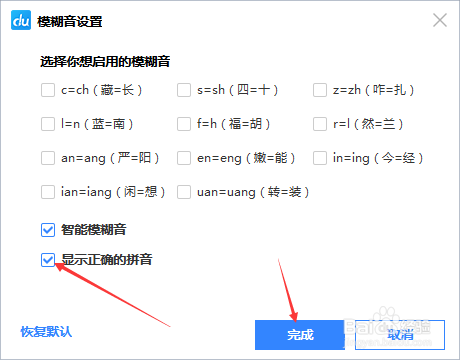
5、进入到了模糊音设置界面中,勾选上 显示正确的拼音 选项
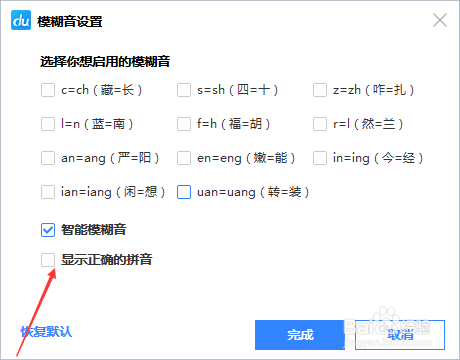
6、勾选上 显示正确的拼音 选项之后,点击 完成
1、点击 设置中心
点击 高级设置
点击 模糊音设置
勾选上 显示正确的拼音 选项
时间:2026-04-22 20:04:37
1、首先,点击电脑桌面任意位置,会显示了一个百度输入法
2、右键百度输入法之后,点击 设置中心
3、进入到了设置界面中,点击 高级设置
4、进入到了高级设置界面中,点击 模糊音设置
5、进入到了模糊音设置界面中,勾选上 显示正确的拼音 选项
6、勾选上 显示正确的拼音 选项之后,点击 完成
1、点击 设置中心
点击 高级设置
点击 模糊音设置
勾选上 显示正确的拼音 选项
