如何将QQ截图直接分享到空间和微博

 时间:2026-05-10 19:08:07

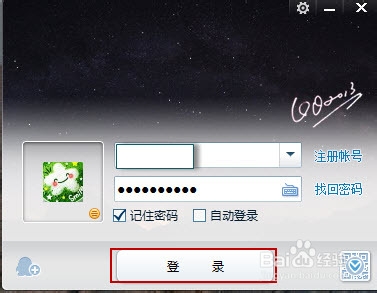
1、启动QQ,输入用户名和密码,然后单击“登录”。
如何将QQ截图直接分享到空间和微博

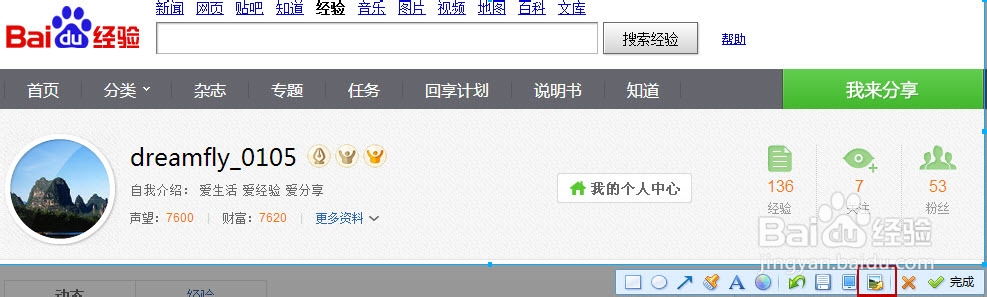
2、按住Ctrl+Alt+A启动QQ截图或打开QQ任意好友的聊天框,单击截图图标(如下图所示)。

如何将QQ截图直接分享到空间和微博

3、开始截图,这时候截图下方有工具栏,单击“分享到空间和微博”图标。

如何将QQ截图直接分享到空间和微博

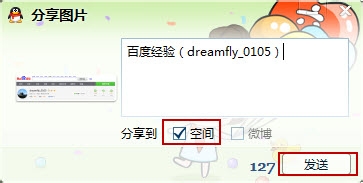
4、打开“分享图片”对话框,可以输入分享的文字,选中“空间”前的复选框,单击“发送”即可实现分享。
如何将QQ截图直接分享到空间和微博

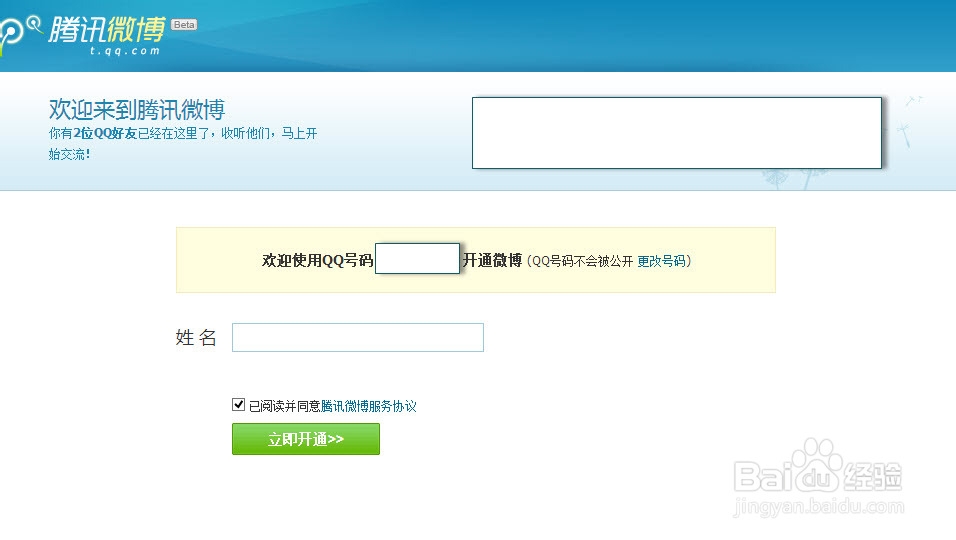
5、这时候你发现上一步只能分享到“空间”,“微博”是是灰色的,不能分享,为什么呢?这是因为该QQ号,没有开通微博。开通微博就可以分享到微博了。

注意:如果没有开通“空间”,分享到“空间”也不是不能使用的。
如何将QQ截图直接分享到空间和微博

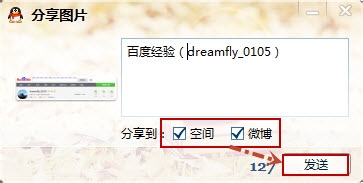
6、现在看看“空间”、“微博”都开通的效果吧,可以两个都选择,单击“发送”同时分享空间和微博。  
如何将QQ截图直接分享到空间和微博

  • QQ怎么关闭运动
  • QQ群非会员送礼的礼物如何免费获得
  • QQ的群聊互动标识怎么给关闭掉?
  • 如何发起QQ群收款
  • QQ定时说说怎么取消
  • 热门搜索
    湖南的旅游景点 铁岭旅游 上海奉贤海湾旅游区 安康旅游景点 石家庄旅游 免费可以看污app 孕妇可以吃火锅 马尔代夫旅游 成都到九寨沟旅游攻略 爱奇艺会员可以同时几个人用