1、第一步,打开ps,点击 文件 打开,载入要处理的图片。

2、第二步,选择左边工具栏的 魔棒w。

3、第三步,按住shift 依次用魔棒选中大的白色字体。

4、第四步,依次点击 选择 修改 扩展,输入2个像素。

5、第五步,点击 矩形选框工具,选中所有小的字体。

6、第六步,点击 编辑 填充 ,选择 内容识别。
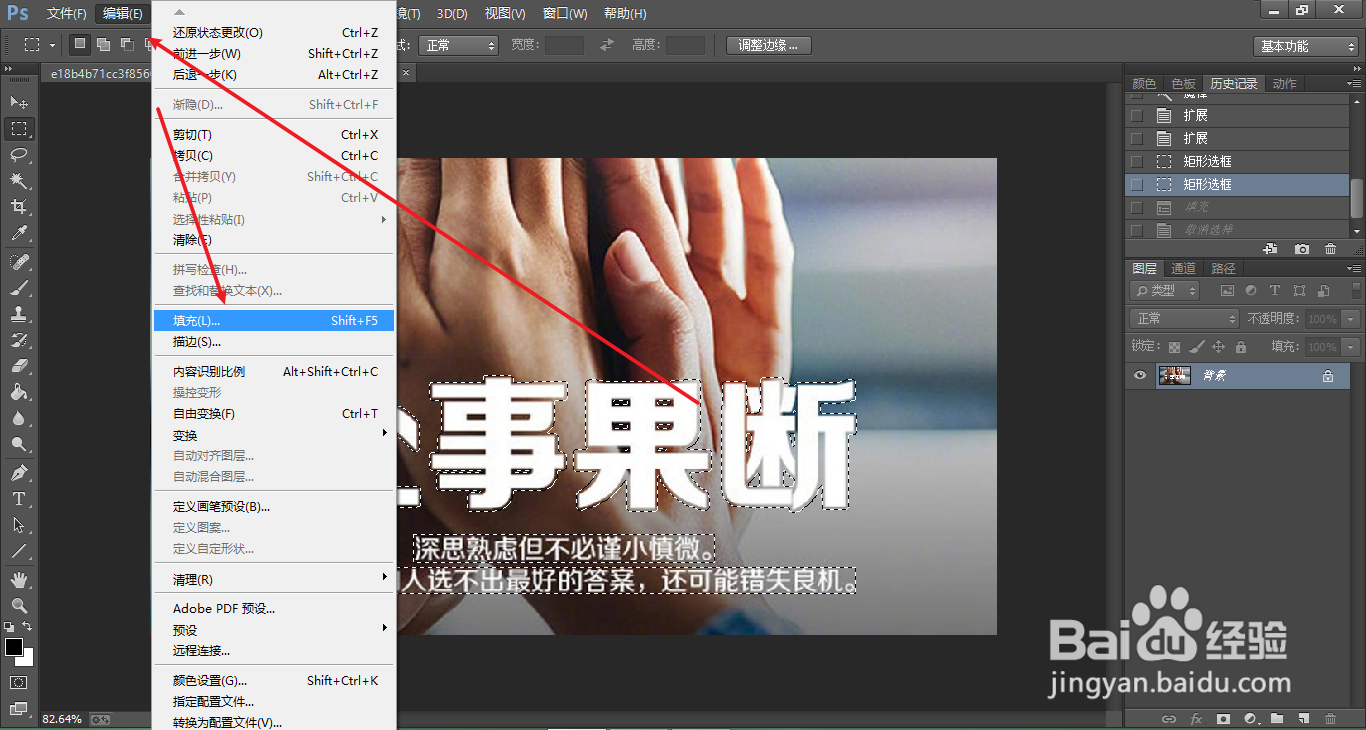
7、第七部,之后就扣掉了字体,只剩下蚂蚁线。

8、最后,ctrl+d消除选区,所有字体已经完全消除了。

时间:2026-04-24 16:32:40
1、第一步,打开ps,点击 文件 打开,载入要处理的图片。
2、第二步,选择左边工具栏的 魔棒w。
3、第三步,按住shift 依次用魔棒选中大的白色字体。
4、第四步,依次点击 选择 修改 扩展,输入2个像素。
5、第五步,点击 矩形选框工具,选中所有小的字体。
6、第六步,点击 编辑 填充 ,选择 内容识别。
7、第七部,之后就扣掉了字体,只剩下蚂蚁线。
8、最后,ctrl+d消除选区,所有字体已经完全消除了。
